
Integração · Infoprodutos e checkouts
Como integrar Monetizze com WhatsApp
Com o umClique, cada evento da Monetizze vira uma mensagem automática no WhatsApp: compra aprovada. A Monetizze é uma plataforma brasileira de vendas e afiliados para produtos digitais e físicos. É usada por produtores que trabalham com afiliados e venda direta.

- 1evento reconhecido
- Webhookforma de conexão
- ~10 minpara configurar
- Sem códigoé só colar a URL
O que a integração Monetizze + WhatsApp faz
Para quem vende na Monetizze, o momento mais importante é a compra aprovada: é quando o cliente espera acesso, rastreio ou orientação. O WhatsApp entrega essa mensagem na hora, e os demais avisos da plataforma podem alimentar mensagens genéricas de acompanhamento.
- Boas-vindas e acesso em Compra Aprovada
- Etiqueta de cliente e mudança de etapa no kanban na aprovação
- Mensagem de acompanhamento a partir de qualquer outro aviso (evento Padrão)
- Início de fluxo de onboarding para produtos digitais
Como funciona a integração
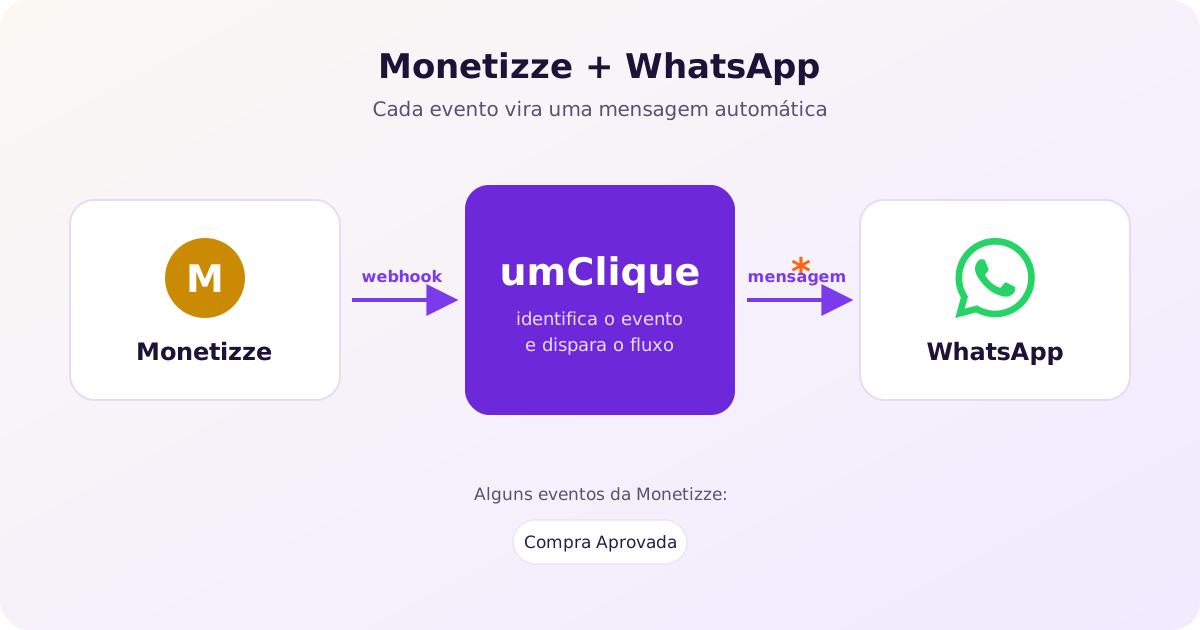
- Evento na Monetizze: uma compra, um Pix gerado, um carrinho abandonado ou outro aviso.
- Webhook para o umClique: a Monetizze envia os dados (nome, telefone, produto, valor) para a URL da sua integração.
- Mensagem no WhatsApp: o umClique identifica o evento e dispara o fluxo que você escolheu, com os dados do cliente.
Eventos da Monetizze que disparam mensagens no WhatsApp
O umClique reconhece 1 evento da Monetizze. Você escolhe quais vão gerar mensagem e qual fluxo cada um inicia.
| Evento | Quando dispara | Uso mais comum |
|---|---|---|
| Compra Aprovada | Dispara quando a venda é aprovada na Monetizze. | Confirmação de compra |
Passo a passo: como conectar a Monetizze ao WhatsApp
Crie a integração no umClique
- No umClique, abra Integrações e clique em Nova integração
- Escolha Monetizze na lista de plataformas
- Copie a URL da integração: é para ela que a Monetizze vai enviar os eventos
Acesse sua conta Monetizze
- Acesse Monetizze
- Faça login na sua conta
Acesse as configurações de Postback
- No menu lateral, clique em Ferramentas
- Selecione Postback Em algumas contas pode aparecer como Webhook / Postback
Criar um novo Postback (Webhook)
- Clique em Adicionar Postback
- Será exibida a tela de configuração
Configurar o Webhook
- No campo Webhook URL, insira a URL do seu endpoint que irá receber os dados.
- Exemplo: a URL da integração (você copia no umClique)
- Escolha o método HTTP para a requisição
- POST: Enviar dados para o servidor.
- Formato dos dados como JSON
- No campo Webhook URL, insira a URL do seu endpoint que irá receber os dados.
Selecione os eventos que irão disparar o webhook.
- Venda aprovada
- Pagamento aprovado
- Boleto gerado
- PIX gerado
- Reembolso
- Chargeback
- Cancelamento
- Assinatura criada
- Assinatura cancelada
Salvar e ativar
- Clique em Salvar
- Certifique-se de que o postback esteja Ativo
Crie a automação de cada evento
- Em Integrações, escolha o evento (por exemplo, compra aprovada) e o fluxo que ele deve iniciar
- Escreva a mensagem usando as variáveis, como
{{nome}} - Faça um evento de teste e confira a mensagem chegando no WhatsApp
CRM para Monetizze: funil de vendas no WhatsApp
A integração não serve só para mandar mensagem. Cada evento da Monetizze também organiza o cliente no CRM do umClique: o contato entra no kanban na etapa certa, ganha etiquetas e pode virar um negócio com o valor da compra no funil de vendas. Em uma tela você vê quem está esperando pagamento, quem comprou e quem precisa de atenção.
Etapas sugeridas para o kanban da Monetizze
Novo lead
Chegou um aviso da Monetizze.
Compra AprovadaEm conversa
Respondeu a primeira mensagem.
Proposta
Recebeu oferta ou link de pagamento.
Cliente
Fechou a compra.
Os nomes nos cartões são os eventos da Monetizze que levam o contato para cada etapa. Você cria as colunas do seu jeito e escolhe a etapa em cada fluxo.
O que cada evento pode fazer no CRM
- Mover o contato para uma etapa do kanban
- Criar ou mover um negócio no funil de vendas, com o valor da compra
- Aplicar ou remover etiquetas, como "cliente Monetizze" ou "pix pendente"
- Preencher campos personalizados com produto, valor e link de pagamento
- Passar a conversa para um atendente ou para o agente de IA
- Incluir o contato em listas para disparos de pós-venda e recompra
Como o CRM com a Monetizze ajuda a vender mais
- Clientes que pagaram ganham etiqueta e entram em listas de pós-venda, recompra e upsell para os próximos disparos.
- Toda a conversa, as etiquetas e o histórico de compras ficam no mesmo lugar, com vários atendentes no mesmo número.
Exemplos de mensagens automáticas
Modelos para começar. As variáveis entre chaves são trocadas pelos dados que chegam da Monetizze.
Variáveis disponíveis nas mensagens
Use estas variáveis no texto das mensagens e nas condições dos fluxos da Monetizze:
{{nome}}{{telefone}}{{email}}{{produto}}{{valor}}{{metodo_pagamento}}
Avaliações da integração Monetizze + WhatsApp
Ainda não há avaliações publicadas desta integração. Já usa a Monetizze com o umClique? Avalie pela tela da integração, dentro do app: as avaliações aparecem aqui depois de revisadas.
Perguntas frequentes sobre Monetizze e WhatsApp
A integração da Monetizze com WhatsApp envia mensagem na compra aprovada?
Sim. O evento Compra Aprovada dispara quando a venda é aprovada na Monetizze.
A Monetizze tem evento separado para boleto ou Pix na integração?
Não. Hoje a integração tem Compra Aprovada e o evento Padrão, que dispara em qualquer outro aviso da Monetizze. Use o Padrão apenas para mensagens genéricas.
Onde coloco a URL na Monetizze?
No postback da Monetizze, escolhendo o produto e os eventos e colando a URL da integração do umClique.
Dá para mover o comprador no CRM?
Sim. No fluxo da Compra Aprovada você pode etiquetar e mover o contato no kanban.
Preciso saber programar para integrar a Monetizze com o WhatsApp?
Não. Você cria a integração no umClique, copia a URL gerada e cola nas configurações de webhook da Monetizze. A partir daí, cada evento chega sozinho e dispara a mensagem que você configurou.
Quais eventos da Monetizze podem disparar mensagens no WhatsApp?
Hoje o umClique reconhece 1 eventos da Monetizze, entre eles Compra Aprovada. Você escolhe quais vão disparar mensagem.
Posso mandar uma mensagem diferente para cada evento?
Sim. Cada evento pode iniciar um fluxo próprio, com textos, esperas e condições diferentes, e também mover o contato no CRM ou aplicar etiquetas.
As mensagens usam o nome do cliente e os dados da compra?
Sim. Os dados que chegam da Monetizze viram variáveis, como {{nome}}, {{telefone}}, {{email}}, {{produto}} e {{valor}}, e entram no texto da mensagem automaticamente.
Dá para usar um CRM com a Monetizze?
Sim. Com o umClique, cada evento da Monetizze pode mover o cliente para uma etapa do kanban, criar um negócio com o valor da compra no funil de vendas e aplicar etiquetas, tudo junto das conversas do WhatsApp.
Como fazer automação de WhatsApp com a Monetizze?
Conecte a Monetizze ao umClique por webhook e escolha, para cada evento, o fluxo que ele inicia: mensagem, espera, condição, etiqueta, mudança de etapa no CRM ou transferência para um atendente ou para o agente de IA.
Funciona com a API oficial do WhatsApp?
Sim. As mensagens saem pelo número conectado ao umClique, inclusive pela API oficial da Meta. Na API oficial, mensagens fora da janela de 24 horas usam templates aprovados.
Outras integrações com WhatsApp
 Integrar Hotmart com WhatsAppInfoprodutos e checkouts
 Integrar Kiwify com WhatsAppInfoprodutos e checkouts
 Integrar Eduzz com WhatsAppInfoprodutos e checkouts
 Integrar Cakto com WhatsAppInfoprodutos e checkouts
 Integrar Digital Manager Guru com WhatsAppInfoprodutos e checkouts
 Integrar Doppus com WhatsAppInfoprodutos e checkouts
CRM e automação de WhatsApp com outras plataformas
- CRM para FindMyPack
- CRM para PerfectPay
- CRM para Shopify
- CRM para Nuvemshop
- CRM para Stripe
- CRM para Greenn
- CRM para Hotmart
- CRM para Kiwify
- CRM para Eduzz
- CRM para Kirvano
- CRM para WooCommerce
- CRM para PagTrust
Recursos do umClique para vender pelo WhatsApp
Comece a vender mais com a Monetizze no WhatsApp
Crie sua conta, conecte a Monetizze em minutos e deixe as mensagens trabalharem por você.
Começar grátis