
Integração · Infoprodutos e checkouts
Como integrar Digital Manager Guru com WhatsApp
Com o umClique, cada evento da Digital Manager Guru vira uma mensagem automática no WhatsApp: compra aprovada, compra negada, aguardando pagamento e carrinho abandonado e mais 2 eventos. A Digital Manager Guru é uma plataforma de checkout, gestão de vendas e assinaturas usada por produtores digitais no Brasil. Concentra transações, assinantes e métricas em um só painel.

- 6eventos reconhecidos
- Webhookforma de conexão
- ~10 minpara configurar
- Sem códigoé só colar a URL
O que a integração Digital Manager Guru + WhatsApp faz
Na Guru a transação passa por estados como aguardando pagamento, negada, cancelada e estornada. Ligar esses estados ao WhatsApp permite lembrar de boleto e Pix, oferecer outra forma de pagamento quando o cartão é negado e recuperar carrinhos.
- Lembrete de boleto ou Pix em Aguardando Pagamento
- Oferta de outra forma de pagamento em Compra Negada
- Recuperação de carrinho abandonado
- Boas-vindas em Compra Aprovada
- Mensagem e etiqueta em Compra Cancelada
- Atualização do kanban em Estorno
Como funciona a integração
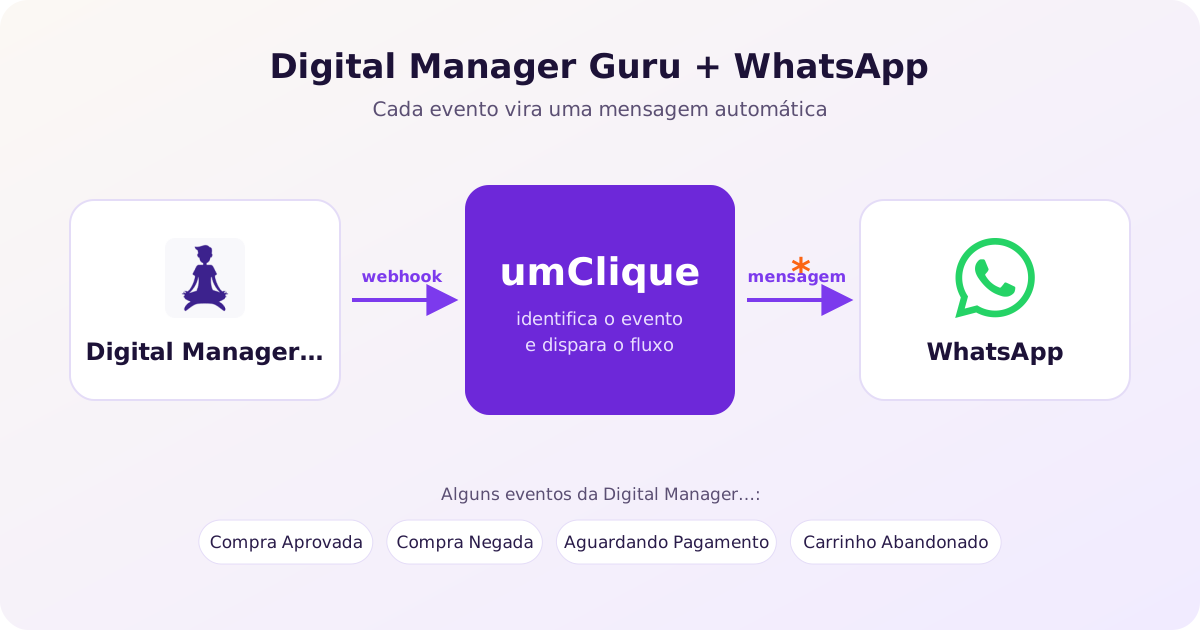
- Evento na Digital Manager Guru: uma compra, um Pix gerado, um carrinho abandonado ou outro aviso.
- Webhook para o umClique: a Digital Manager Guru envia os dados (nome, telefone, produto, valor) para a URL da sua integração.
- Mensagem no WhatsApp: o umClique identifica o evento e dispara o fluxo que você escolheu, com os dados do cliente.
Eventos da Digital Manager Guru que disparam mensagens no WhatsApp
O umClique reconhece 6 eventos da Digital Manager Guru. Você escolhe quais vão gerar mensagem e qual fluxo cada um inicia.
| Evento | Quando dispara | Uso mais comum |
|---|---|---|
| Compra Aprovada | Dispara quando a transação é aprovada na Guru. | Confirmação de compra |
| Compra Negada | Dispara quando o pagamento é recusado. Bom para oferecer outra forma de pagamento. | Confirmação de compra |
| Aguardando Pagamento | Dispara quando a compra fica aguardando pagamento (boleto ou Pix gerado). Bom para lembrar do pagamento. | Lembrete de pagamento |
| Carrinho Abandonado | Dispara quando o cliente preenche os dados no checkout e sai sem comprar. | Recuperação de carrinho |
| Estorno | Dispara quando a transação é estornada (reembolso). | Reembolso, recusa ou cancelamento |
| Compra Cancelada | Dispara quando a transação é cancelada. | Reembolso, recusa ou cancelamento |
Passo a passo: como conectar a Digital Manager Guru ao WhatsApp
Crie a integração no umClique
- No umClique, abra Integrações e clique em Nova integração
- Escolha Digital Manager Guru na lista de plataformas
- Copie a URL da integração: é para ela que a Digital Manager Guru vai enviar os eventos
Acesse sua conta Guru
- Acesse Digital Manager Guru e faça login.
Abra a área de Webhooks
- No menu lateral, vá em Configurações > Webhooks.
- Na aba de Webhooks, selecione a opção Vendas.
- Clique em Adicionar webhook.
Preencha os dados
- Nome: digite um nome, por exemplo
umClique. - No campo de URL, cole o endereço abaixo: a URL da integração (você copia no umClique)
- Mantenha o padrão em Envios simultâneos.
- Deixe o webhook ativo.
- Nome: digite um nome, por exemplo
Escolha os eventos
- Marque os eventos de venda que você vai usar na umClique:
- Compra Aprovada
- Aguardando Pagamento
- Carrinho Abandonado
- Compra Cancelada
- Compra Negada
- Estorno
- Marque os eventos de venda que você vai usar na umClique:
Salve
- Clique em Enviar para salvar o webhook.
Configure a mensagem na umClique
- Volte para a umClique e abra esta integração.
- Escolha o evento que deseja usar.
- Configure a mensagem que será enviada ao cliente e salve.
- Faça uma compra de teste para conferir se a mensagem chega no WhatsApp.
Crie a automação de cada evento
- Em Integrações, escolha o evento (por exemplo, compra aprovada) e o fluxo que ele deve iniciar
- Escreva a mensagem usando as variáveis, como
{{nome}} - Faça um evento de teste e confira a mensagem chegando no WhatsApp
CRM para Digital Manager Guru: funil de vendas no WhatsApp
A integração não serve só para mandar mensagem. Cada evento da Digital Manager Guru também organiza o cliente no CRM do umClique: o contato entra no kanban na etapa certa, ganha etiquetas e pode virar um negócio com o valor da compra no funil de vendas. Em uma tela você vê quem está esperando pagamento, quem comprou e quem precisa de atenção.
Etapas sugeridas para o kanban da Digital Manager Guru
Carrinho abandonado
Começou a comprar e saiu sem pagar.
Carrinho AbandonadoAguardando pagamento
Gerou Pix ou boleto e ainda não pagou.
Aguardando PagamentoCliente
Pagamento aprovado.
Compra AprovadaCompra NegadaAtenção
Recusa, reembolso, cancelamento ou chargeback.
EstornoCompra CanceladaOs nomes nos cartões são os eventos da Digital Manager Guru que levam o contato para cada etapa. Você cria as colunas do seu jeito e escolhe a etapa em cada fluxo.
O que cada evento pode fazer no CRM
- Mover o contato para uma etapa do kanban
- Criar ou mover um negócio no funil de vendas, com o valor da compra
- Aplicar ou remover etiquetas, como "cliente Digital Manager Guru" ou "pix pendente"
- Preencher campos personalizados com produto, valor e link de pagamento
- Passar a conversa para um atendente ou para o agente de IA
- Incluir o contato em listas para disparos de pós-venda e recompra
Como o CRM com a Digital Manager Guru ajuda a vender mais
- Carrinhos abandonados viram uma fila de recuperação: o time vê quem desistiu e o fluxo manda a primeira mensagem na hora.
- Quem gerou Pix ou boleto fica na coluna "Aguardando pagamento" e recebe o lembrete; quando paga, o evento de compra tira o contato dali sozinho.
- Clientes que pagaram ganham etiqueta e entram em listas de pós-venda, recompra e upsell para os próximos disparos.
- Recusas, reembolsos e chargebacks ficam visíveis para o time agir rápido e salvar a venda.
- Toda a conversa, as etiquetas e o histórico de compras ficam no mesmo lugar, com vários atendentes no mesmo número.
Exemplos de mensagens automáticas
Modelos para começar. As variáveis entre chaves são trocadas pelos dados que chegam da Digital Manager Guru.
Variáveis disponíveis nas mensagens
Use estas variáveis no texto das mensagens e nas condições dos fluxos da Digital Manager Guru:
{{nome}}{{telefone}}{{email}}{{valor}}{{produto2}}{{produto3}}{{produto4}}{{produto5}}{{metodo_pagamento}}{{pix_code}}
Avaliações da integração Digital Manager Guru + WhatsApp
Ainda não há avaliações publicadas desta integração. Já usa a Digital Manager Guru com o umClique? Avalie pela tela da integração, dentro do app: as avaliações aparecem aqui depois de revisadas.
Perguntas frequentes sobre Digital Manager Guru e WhatsApp
A Guru envia para o WhatsApp quando o pagamento fica pendente?
Sim. O evento Aguardando Pagamento dispara quando a compra fica aguardando boleto ou Pix.
O que acontece no WhatsApp quando o cartão é negado na Guru?
O evento Compra Negada chega e o umClique pode enviar uma mensagem oferecendo Pix ou outro cartão.
A integração da Guru tem carrinho abandonado?
Tem. O evento Carrinho Abandonado dispara quando o cliente preenche os dados no checkout e não compra.
Dá para tirar o cliente do fluxo de vendas quando há estorno?
Sim. No evento Estorno você pode mover o contato no kanban e aplicar uma etiqueta.
Preciso saber programar para integrar a Digital Manager Guru com o WhatsApp?
Não. Você cria a integração no umClique, copia a URL gerada e cola nas configurações de webhook da Digital Manager Guru. A partir daí, cada evento chega sozinho e dispara a mensagem que você configurou.
Quais eventos da Digital Manager Guru podem disparar mensagens no WhatsApp?
Hoje o umClique reconhece 6 eventos da Digital Manager Guru, entre eles Compra Aprovada, Compra Negada, Aguardando Pagamento, Carrinho Abandonado, Estorno e Compra Cancelada. Você escolhe quais vão disparar mensagem.
Posso mandar uma mensagem diferente para cada evento?
Sim. Cada evento pode iniciar um fluxo próprio, com textos, esperas e condições diferentes, e também mover o contato no CRM ou aplicar etiquetas.
As mensagens usam o nome do cliente e os dados da compra?
Sim. Os dados que chegam da Digital Manager Guru viram variáveis, como {{nome}}, {{telefone}}, {{email}}, {{valor}} e {{produto2}}, e entram no texto da mensagem automaticamente.
Dá para usar um CRM com a Digital Manager Guru?
Sim. Com o umClique, cada evento da Digital Manager Guru pode mover o cliente para uma etapa do kanban, criar um negócio com o valor da compra no funil de vendas e aplicar etiquetas, tudo junto das conversas do WhatsApp.
Como fazer automação de WhatsApp com a Digital Manager Guru?
Conecte a Digital Manager Guru ao umClique por webhook e escolha, para cada evento, o fluxo que ele inicia: mensagem, espera, condição, etiqueta, mudança de etapa no CRM ou transferência para um atendente ou para o agente de IA.
Funciona com a API oficial do WhatsApp?
Sim. As mensagens saem pelo número conectado ao umClique, inclusive pela API oficial da Meta. Na API oficial, mensagens fora da janela de 24 horas usam templates aprovados.
Outras integrações com WhatsApp
 Integrar Hotmart com WhatsAppInfoprodutos e checkouts
 Integrar Kiwify com WhatsAppInfoprodutos e checkouts
 Integrar Eduzz com WhatsAppInfoprodutos e checkouts
 Integrar Cakto com WhatsAppInfoprodutos e checkouts
 Integrar Doppus com WhatsAppInfoprodutos e checkouts
 Integrar Ephra com WhatsAppInfoprodutos e checkouts
CRM e automação de WhatsApp com outras plataformas
- CRM para FindMyPack
- CRM para PerfectPay
- CRM para Shopify
- CRM para Nuvemshop
- CRM para Stripe
- CRM para Greenn
- CRM para Hotmart
- CRM para Kiwify
- CRM para Eduzz
- CRM para Kirvano
- CRM para WooCommerce
- CRM para PagTrust
Recursos do umClique para vender pelo WhatsApp
Comece a vender mais com a Digital Manager Guru no WhatsApp
Crie sua conta, conecte a Digital Manager Guru em minutos e deixe as mensagens trabalharem por você.
Começar grátis