Para a maioria dos escritórios de advocacia, o WhatsApp virou a principal porta de entrada: é por lá que a pessoa conta o problema, manda a foto do contrato, pergunta como está o processo e envia o documento que faltava. Só que, quase sempre, esse atendimento roda no celular pessoal de um sócio ou da secretária, misturando cliente antigo com quem acabou de chegar, documento com áudio de família e prazo com mensagem de grupo.
Este guia mostra como organizar o WhatsApp de um escritório de advocacia com responsabilidade: triagem de quem procura o escritório, separação entre novos contatos e clientes, quem da equipe vê cada conversa, documentos, avisos de andamento, horário de atendimento e, principalmente, os limites éticos da OAB. Ao longo do texto, você vê como a umClique organiza cada uma dessas partes num lugar só.
Antes de tudo: o que a OAB permite no WhatsApp
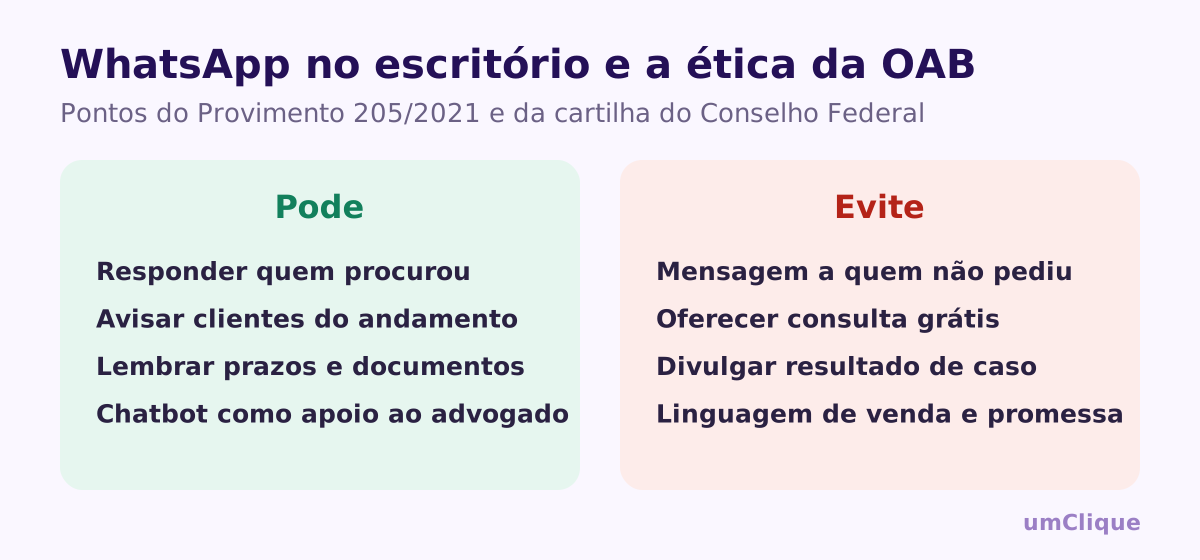
A publicidade na advocacia é regulada pelo Código de Ética e Disciplina da OAB e pelo Provimento 205/2021 do Conselho Federal. Em 2024, o Comitê Regulador do Marketing Jurídico publicou uma cartilha com as principais dúvidas. Em resumo, no que toca ao WhatsApp:
- O WhatsApp pode ser divulgado como meio de contato, mas não pode ser usado para captação de clientela.
- Envio de mensagens em massa para público indeterminado não é aceito. A comunicação pode ir para clientes, para pessoas de relacionamento ou para quem pediu ou autorizou antes, sem caráter mercantil e sem oferta de serviços.
- Chatbots são aceitos como auxiliares, desde que não afastem a pessoalidade do atendimento pelo advogado.
- Oferecer consulta gratuita para captar clientes é vedado, assim como divulgar decisões e resultados de casos próprios.
Este artigo não é parecer jurídico. Em caso de dúvida, consulte a seccional da OAB do seu estado. A ideia aqui é organizar o atendimento de quem já procurou o escritório e a comunicação com os clientes, e não prospectar.
1. Tire o WhatsApp do celular pessoal
O primeiro passo é ter um número do escritório, separado do número pessoal de qualquer advogado. Na umClique, esse número é conectado uma vez e toda a equipe (recepção, advogados, estagiários) atende nele, cada pessoa com o próprio login. O histórico de cada cliente fica no escritório, e não no celular de alguém.
Isso resolve três problemas de uma vez:
- o cliente fala sempre com o escritório, mesmo quando o advogado está em audiência;
- quem sai da equipe não leva conversas, documentos e contatos;
- o sócio consegue ver como está o atendimento sem pedir o celular de ninguém.
2. Triagem de quem procura o escritório
A pessoa que escreve pela primeira vez quase sempre manda um texto longo, um áudio de três minutos e duas fotos. A triagem transforma isso num caso organizado.
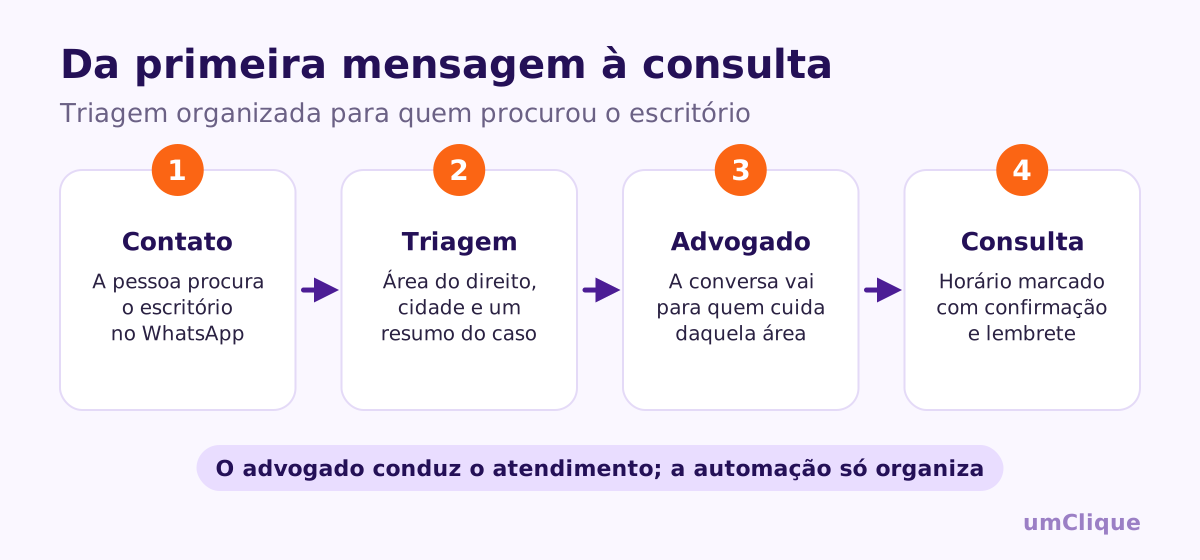
Na umClique, há dois jeitos de fazer essa triagem:
- Pela recepção: a pessoa da recepção faz as perguntas básicas e preenche os campos personalizados do contato, como área do direito, cidade e urgência.
- Com um agente de IA: você monta um fluxo de etapas que cumprimenta, pergunta a área, a cidade e um resumo do caso, guarda cada resposta num campo do contato e transfere para um atendente ao final. O agente não dá orientação jurídica: ele organiza as informações e passa para uma pessoa.
Na triagem, cuidado com o tom. Nada de "garantimos o resultado" ou "você tem direito a receber". A resposta padrão é acolher, entender e agendar a conversa com o advogado.
Distribuição por área
Com os dados da triagem, a conversa vai para quem cuida daquele assunto. A transferência passa a conversa para outro atendente com dois cliques. Se o escritório tem uma fila comum, as configurações de fila distribuem as conversas novas por rodízio ou para quem estiver menos ocupado, e a opção Retornar ao último atendente faz o cliente que volta a escrever cair com o advogado que já falou com ele.
3. Separe novos contatos de clientes ativos
Quem procurou o escritório ontem e quem é cliente há três anos não podem estar na mesma pilha. Duas ferramentas da umClique resolvem isso:
- Kanban: colunas como Novo contato, Triagem, Consulta agendada, Proposta de honorários e Cliente ativo. Cada conversa é um cartão que anda pelas etapas.
- Etiquetas: marcações coloridas como "Trabalhista", "Família", "Previdenciário", "Urgente" ou "Aguardando documento", que aparecem na lista de conversas e servem de filtro.
O passo a passo para montar o funil completo, com os campos e as métricas, está no guia de CRM para advogados aqui do blog.
4. Quem vê cada conversa
Sigilo profissional começa por quem tem acesso a quê. Na umClique, para cada pessoa da equipe você escolhe quais conversas ela vê:
| Opção | O que a pessoa vê | Bom para |
|---|---|---|
| Todos os chats | Todas as conversas do escritório | Sócios e coordenação |
| Apenas atribuídos | Só as conversas que são dela | Advogados com carteira própria |
| Apenas não atribuídos | Só a fila de conversas novas | Recepção que faz a triagem |
| Seus chats mais fila | As dela e as novas | Equipes pequenas |
Também dá para escolher quais números cada pessoa enxerga, se o escritório tem mais de um, e criar cargos com as páginas e ações que cada função pode usar. Um estagiário, por exemplo, pode ter acesso só ao Chat.
Lembre que o escritório é responsável pelos dados pessoais que recebe pelo WhatsApp, e a LGPD vale para eles. Defina quem acessa o quê, peça só os dados necessários e combine com a equipe como guardar e descartar documentos.
5. Documentos sem bagunça
Contrato, RG, comprovante, foto da carteira de trabalho, print de conversa: tudo chega pelo WhatsApp. Na ficha do contato da umClique, as mídias trocadas ficam separadas por tipo (fotos, vídeos, links e documentos), e a nota interna permite deixar recados que o cliente não vê, como "falta a procuração assinada" ou "documentos conferidos pela Dra. Paula".
Para a lista de documentos que se repete em todo caso novo, crie respostas rápidas: mensagens prontas que qualquer pessoa da equipe envia digitando uma barra e um atalho no Chat. Elas aceitam anexos, como um PDF com a lista de documentos de uma ação trabalhista.
6. Prazos, consultas e avisos de andamento
O cliente que sabe o que está acontecendo liga menos e confia mais. Três recursos ajudam:
- Agenda com avisos por WhatsApp: a consulta marcada pela agenda da umClique sai com confirmação na hora, lembrete um dia antes e outro uma hora antes, e aviso quando o horário muda. O cliente pode remarcar e cancelar pelo link.
- Lembretes na ficha do contato: o advogado programa quando voltar a falar com o cliente, por exemplo depois da audiência.
- Avisos de andamento: quando há novidade no processo, uma mensagem curta e clara ao cliente, sem juridiquês. Esse tipo de comunicação com quem já é cliente é exatamente o uso que a OAB admite.
Olá, Sr. Roberto. Aqui é do escritório Lima Advogados. Passando para avisar que a audiência do seu processo foi marcada para 12/03, às 14h, no fórum de Vila Velha. A Dra. Paula vai entrar em contato na semana anterior para combinar os detalhes.
7. Horário de atendimento
O WhatsApp não fecha, mas o escritório fecha. Defina o horário e deixe isso claro para o cliente:
- um chatbot com horário de funcionamento responde fora do expediente que a mensagem foi recebida e quando o escritório retoma;
- ou um agente de IA com o gatilho "só fora do horário" acolhe a pessoa, registra o assunto e deixa tudo pronto para a equipe no dia seguinte.
Em ambos os casos, a automação é apoio, e não substitui o advogado: nada de orientação sobre o caso fora do contato com o profissional.
API Oficial ou QR Code?
A umClique conecta o WhatsApp do escritório pelo QR Code, lendo o código no celular, ou pela API Oficial da Meta, que deixa o número mais protegido e registra entrega e leitura das mensagens. Na API Oficial, mensagens que o escritório inicia fora da janela de 24 horas usam modelos aprovados pela Meta e são cobradas por mensagem; veja na calculadora de preço da API do WhatsApp. Se o escritório usa o app WhatsApp Business no celular, a coexistência liga a API Oficial no mesmo número.
Checklist do WhatsApp do escritório
- [ ] Número do escritório separado do celular pessoal dos advogados
- [ ] Cada pessoa da equipe com o próprio login e acesso definido
- [ ] Triagem com área, cidade e resumo do caso em campos do contato
- [ ] Kanban separando novos contatos de clientes ativos
- [ ] Etiquetas por área do direito e por pendência
- [ ] Respostas rápidas com a lista de documentos
- [ ] Agenda com confirmação e lembrete da consulta
- [ ] Horário de atendimento claro, com resposta automática fora do expediente
- [ ] Comunicação só com quem procurou o escritório ou é cliente
Perguntas frequentes
Posso fazer disparo em massa para divulgar o escritório?
Pela cartilha da OAB, mensagens para público indeterminado não são aceitas. A comunicação deve ir para clientes, pessoas de relacionamento ou quem pediu ou autorizou receber, sem oferta de serviços. Use a umClique para organizar o atendimento e a comunicação com clientes, não para prospectar.
Posso usar chatbot ou IA no atendimento?
A cartilha admite chatbots como auxiliares, desde que não afastem a pessoalidade. Use a automação para acolher, organizar e agendar, e deixe a orientação jurídica com o advogado.
Cada advogado pode ver só os próprios clientes?
Sim. Na configuração de cada atendente, a opção "Apenas atribuídos" faz a pessoa ver só as conversas que são dela.
O cliente continua falando no mesmo número?
Sim. A umClique conecta o número do escritório. A diferença é que agora a equipe inteira atende nele, com histórico e organização.
Fontes: Cartilha do CFOAB sobre publicidade na advocacia (2024), Provimento 205/2021 e Código de Ética e Disciplina da OAB.