Um CRM bagunçado é pior do que nenhum CRM. A equipe cria etiqueta para tudo, cada um escreve de um jeito, o mesmo cliente aparece três vezes e, na hora de mandar uma campanha, ninguém sabe quem é cliente e quem é curioso. O problema quase nunca é a ferramenta: é a falta de regra para decidir onde cada informação do contato vai.
Este guia mostra como organizar os contatos num CRM de WhatsApp e Instagram: o que é etapa, etiqueta, campo, lista e responsável, quando usar cada um, um padrão de nomes que a equipe inteira entende e a rotina de limpeza que mantém tudo em ordem. Os exemplos usam a umClique, mas a lógica vale para qualquer CRM.
A regra de ouro: cada informação tem um lugar
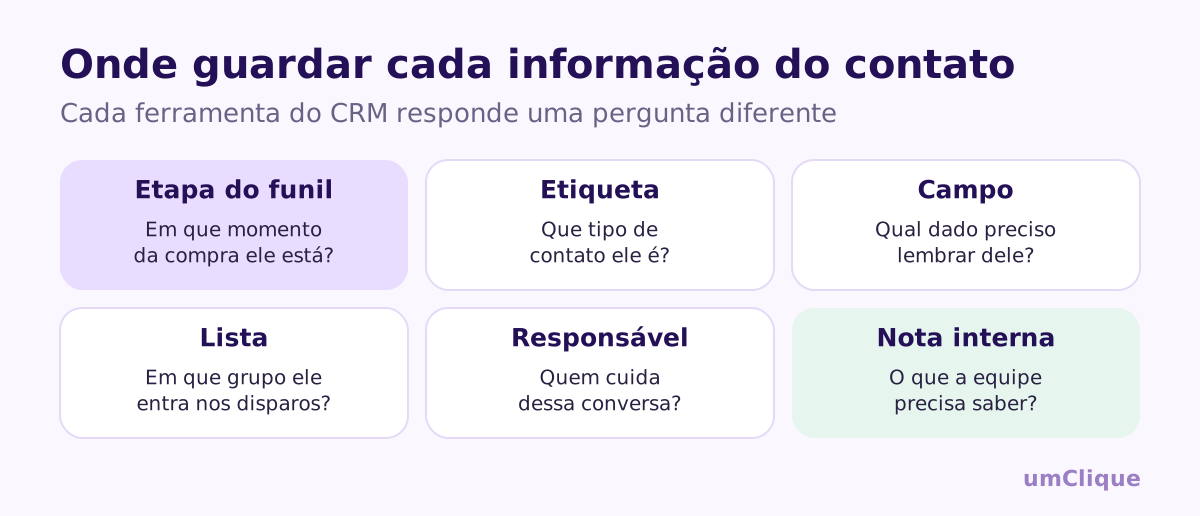
A maior parte da bagunça vem de usar a ferramenta errada para a informação. "VIP" vira etapa do funil, "orçamento de R$ 5 mil" vira etiqueta, "Black Friday" vira campo. Antes de criar qualquer coisa, pergunte qual destas perguntas a informação responde:
| Pergunta | Onde guardar | Exemplo |
|---|---|---|
| Em que momento da compra ele está? | Etapa do funil | Novo lead, Proposta enviada, Venda fechada |
| Que tipo de contato ele é? | Etiqueta | Cliente VIP, Primeira compra, Origem: Instagram |
| Qual dado preciso lembrar dele? | Campo personalizado | CPF, cidade, plano, valor do orçamento |
| Em que grupo ele entra nos disparos? | Lista de contatos | Compradores 2026, Interessados no curso |
| Quem cuida dessa conversa? | Responsável | O atendente atribuído |
| O que a equipe precisa saber agora? | Nota interna | "Pediu para ligar só depois das 18h" |
Etapas do funil: o momento da compra
A etapa responde onde o cliente está no caminho até a compra, e um contato só pode estar em uma etapa por vez. Na umClique, as etapas são as colunas do Kanban: cada conversa é um cartão, e mudar de etapa é arrastar o cartão.
Boas práticas:
- Cinco a oito etapas. Mais que isso, a equipe para de mover os cartões.
- Uma etapa padrão, onde toda conversa nova começa.
- Etapas de encerramento de venda ganha e perdida, para os relatórios mostrarem conversão.
- Nada de característica como etapa. "VIP" e "Reclamação" não são momentos da compra: são etiquetas.
Etiquetas: o tipo de contato
A etiqueta responde quem é esse contato. Um contato pode ter várias ao mesmo tempo, e elas servem para filtrar o Chat, montar disparos e acionar automações.
Na umClique, as etiquetas ficam em Configurações > Chat > Etiquetas, com nome e uma de doze cores (ou o código exato da cor da sua marca). Ao renomear uma etiqueta, ela muda também em todas as conversas que já a usam. Ao excluir, ela sai de todas.
Três tipos de etiqueta resolvem quase tudo:
- Origem: de onde o contato veio. Instagram, anúncio, indicação, site.
- Interesse: o que ele quer. Plano anual, curso de inglês, consultoria.
- Relacionamento: a relação com a empresa. Cliente, VIP, ex-cliente.
E a etiqueta não serve só para olhar. Ela pode chamar um agente de IA: quando o contato recebe a etiqueta "Carrinho", o agente puxa a conversa sozinho. Pode também entrar como base de um disparo: na transmissão, a origem "Etiqueta" manda para todos os contatos do Chat que estão com ela no momento do envio.
Campos personalizados: os dados que você precisa lembrar
O campo responde qual informação específica eu preciso guardar sobre ele. É onde ficam CPF, cidade, plano, data de nascimento, valor do orçamento.
Na umClique, os campos são criados em Configurações > Chat > Campos personalizados, com oito tipos:
| Tipo | Use para |
|---|---|
| Texto | Cidade, apelido, CPF (que pode começar com zero) |
| Texto longo | Observações |
| Número | Quantidade de pedidos |
| Valor em dinheiro | Orçamento, ticket |
| Lista de opções | Plano do cliente, segmento |
| Data | Nascimento, fim do contrato |
| Sim ou Não | Já é cliente? |
| Link | Perfil numa rede social |
Duas opções fazem diferença no dia a dia:
- Preenchimento obrigatório, para o atendente não deixar o dado em branco;
- Exibir no Kanban, para o valor aparecer no cartão do contato, sem precisar abrir a conversa.
Escolher o tipo certo importa. Um orçamento salvo como texto ("5 mil", "R$5.000", "cinco mil") não soma em relatório nenhum. Salvo como valor em dinheiro, ele vira o total da etapa e o ticket médio.
Listas: os grupos dos disparos
A lista responde para quem vai uma campanha. Diferente da etiqueta, que é viva e muda com o atendimento, a lista é uma foto: tem quem você colocou nela.
Na umClique, as Listas de Contatos podem ser criadas na mão, importadas de planilha ou geradas a partir de quem já conversou com você no Chat (com filtro por canal e por período). Dentro de cada lista, dá para buscar, mesclar com outra lista (quem tem o telefone repetido é ignorado) e exportar em CSV, com telefone, nome, e-mail e os campos personalizados.
Use lista para grupos que você vai reaproveitar: compradores do ano, interessados num lançamento, quem pediu para sair. A última é a mais importante: ela entra como exclusão em toda transmissão. Os detalhes de cada disparo estão no guia de disparo em massa no WhatsApp.
Responsável: quem cuida do contato
Contato sem dono é contato esquecido. Na umClique, o atendente que responde uma conversa sem dono pode virar o responsável automaticamente, e a distribuição automática entrega as conversas novas por rodízio ou para quem está menos ocupado. Com retornar ao último atendente, o cliente que volta a escrever cai com quem já falou com ele.
Nota interna: o contexto para a equipe
A nota interna é o recado que o cliente não vê: "já mandei a proposta por e-mail", "prefere áudio", "é sócio da empresa X". Ela fica na conversa e aparece no painel do contato. Use para o que é contexto e muda rápido. Se for um dado que você vai filtrar ou somar, ele merece um campo.
Um padrão de nomes para a equipe inteira
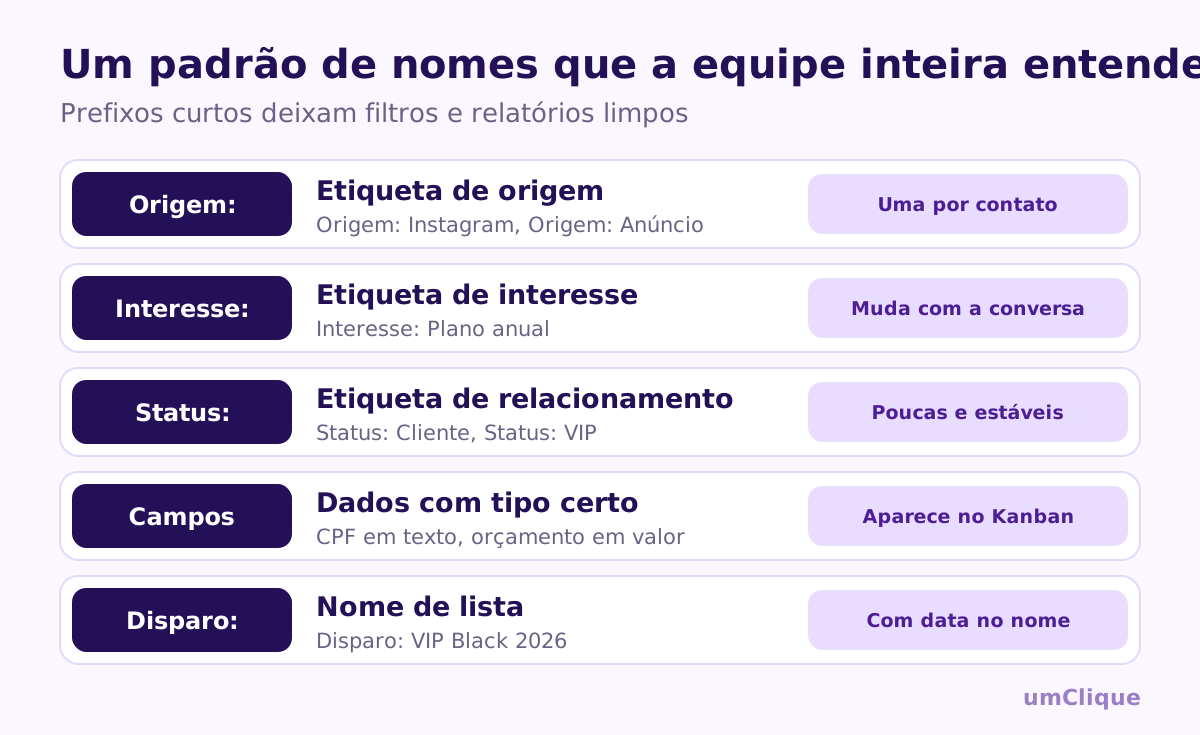
Com cinco pessoas criando etiquetas, em um mês você tem "Instagram", "insta", "Veio do Insta" e "IG". Um padrão simples evita isso:
- Prefixo no tipo de etiqueta: "Origem: Instagram", "Interesse: Plano anual", "Status: VIP".
- Uma etiqueta de origem por contato, sempre a do primeiro contato.
- Listas com o propósito e a data: "Disparo: VIP Black 2026".
- Só o gestor cria etiqueta e campo. A equipe usa; quem cria é uma pessoa só.
Deixe o CRM se organizar sozinho
Organização que depende de alguém lembrar falha nos dias corridos. Na umClique, as automações fazem a parte repetitiva:
- o chatbot pode aplicar e remover etiquetas, colocar e tirar o contato de listas, atribuir um atendente e mover o contato no Kanban, sem mandar mensagem nenhuma;
- o agente de IA guarda as respostas da conversa nos campos personalizados e move o contato de etapa;
- as integrações com as plataformas de venda organizam o comprador a cada evento, como compra aprovada ou Pix gerado. Veja as integrações;
- o follow-up com IA pode mover o contato e aplicar uma etiqueta depois de cada retomada.
Um exemplo: quando a compra é aprovada, o fluxo aplica "Status: Cliente", remove o contato da lista "Interessados no curso" e o coloca em "Compradores 2026". Ninguém da equipe precisa lembrar. O guia de automação de vendas no WhatsApp mostra outros fluxos.
A rotina de limpeza
Uma vez por mês, separe meia hora para:
- Revisar as etiquetas. Junte as parecidas, renomeie no padrão e exclua as de campanhas que já acabaram.
- Mesclar listas duplicadas. A mesclagem ignora quem tem o telefone repetido.
- Conferir as conversas sem etapa ou sem dono no Kanban e na fila.
- Atualizar a lista de quem pediu para sair.
- Exportar uma cópia dos contatos em CSV, como backup.
Perguntas frequentes
Qual a diferença entre etiqueta e lista?
A etiqueta fica no contato e muda com o atendimento; a lista é um grupo fixo que você monta para disparos. Num disparo pela etiqueta, entra quem está com ela na hora do envio. Pela lista, entra quem foi colocado nela.
Quantas etiquetas devo ter?
Poucas. Se a equipe precisa pensar para escolher a etiqueta, há etiquetas demais. Quinze a vinte, organizadas por prefixo, costumam dar conta.
Posso importar os contatos que já tenho numa planilha?
Pode. As listas da umClique aceitam importação por planilha, e os contatos também podem ser enviados para o Chat, já na etapa e com as etiquetas que você escolher.
Como tiro os contatos do CRM?
Exporte qualquer lista em CSV, ou exporte direto do Chat todos que conversaram com você, filtrando por canal e por período.