Todo escritório de advocacia tem um CRM, mesmo que não chame assim. Às vezes é uma planilha, às vezes um caderno na recepção, às vezes a memória do sócio. O problema aparece quando o escritório cresce: a pessoa que procurou o escritório na segunda não recebe retorno, a proposta de honorários fica sem resposta e ninguém sabe dizer quantos contratos foram fechados no mês, nem de onde vieram.
Um CRM para advogados organiza a relação com quem procura o escritório e com quem já é cliente: em que etapa cada pessoa está, quem é o responsável, quais documentos faltam, qual é o próximo prazo e quanto está em negociação. Este guia mostra como montar o seu do zero, com o funil, os campos, as etiquetas, o follow-up e as métricas, e como isso fica na prática dentro da umClique, onde o CRM já nasce ligado ao WhatsApp, que é por onde os clientes falam com o escritório.
Por que o CRM jurídico precisa estar no WhatsApp
A maioria dos CRMs vive numa tela e as conversas vivem em outra. A advogada atende no WhatsApp, depois abre o sistema para atualizar a ficha, e quase sempre esquece. Em pouco tempo o CRM está desatualizado e ninguém confia nele.
Na umClique, a conversa e o cartão do CRM são a mesma coisa. O cliente escreve, a conversa aparece no Kanban; o advogado move o cartão de etapa enquanto conversa; os dados do caso ficam na ficha ao lado da mensagem. O CRM se atualiza no ritmo do atendimento.
Uma regra antes de começar
A advocacia tem regras próprias de publicidade: o Código de Ética e Disciplina da OAB e o Provimento 205/2021 vedam a captação de clientela e a mercantilização da profissão, e a cartilha do Conselho Federal deixa claro que mensagens para público indeterminado não são aceitas. Por isso, o "funil de captação" de um escritório é diferente do de uma loja: ele organiza quem procurou o escritório e quem já é cliente. Não é uma máquina de prospecção. Em caso de dúvida, consulte a seccional da OAB do seu estado.
1. O funil: do primeiro contato ao contrato
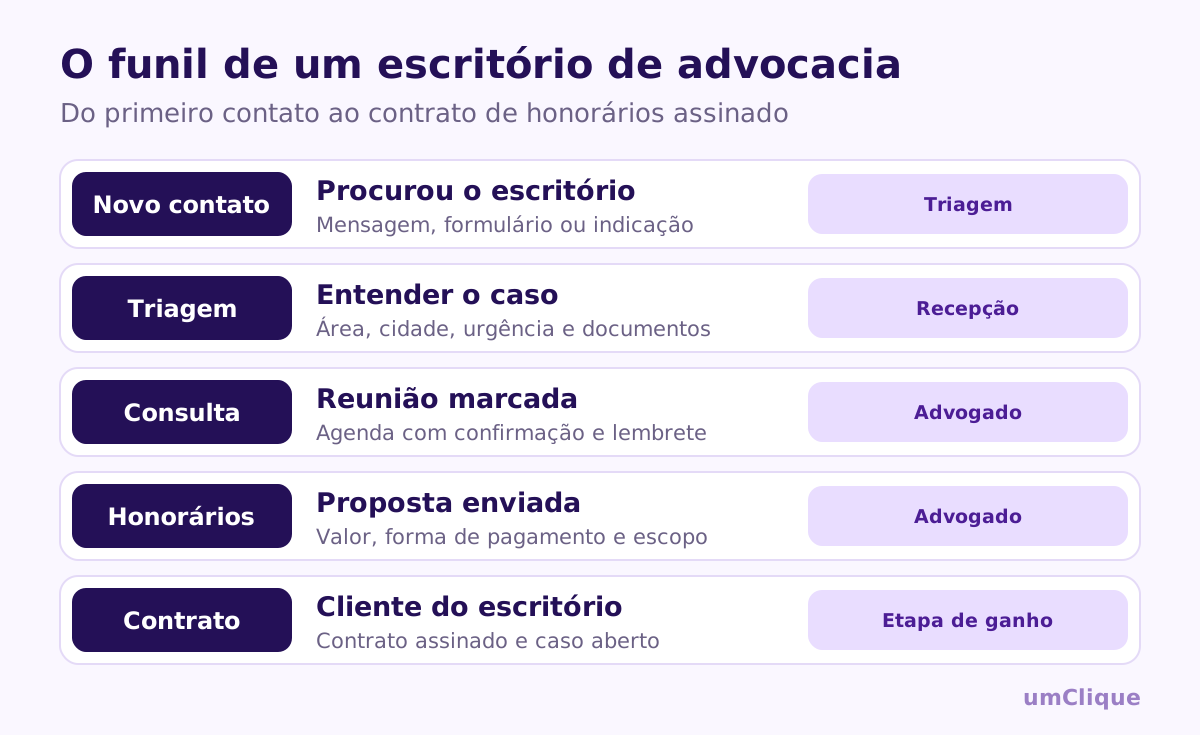
Um funil que funciona para a maioria dos escritórios:
| Etapa | O que significa | Quem cuida |
|---|---|---|
| Novo contato | A pessoa procurou o escritório | Recepção |
| Triagem | Área, cidade, urgência e documentos entendidos | Recepção ou agente de IA |
| Consulta agendada | Reunião marcada com o advogado | Advogado |
| Proposta de honorários | Valor, forma de pagamento e escopo enviados | Advogado |
| Contrato assinado | Virou cliente do escritório | Etapa de ganho |
| Não contratou | Desistiu ou não era o caso do escritório | Etapa de perda |
Na umClique, essas etapas viram as colunas do Kanban do Chat. As duas últimas são etapas de encerramento: "Contrato assinado" do tipo Ganho, que conta como contrato fechado nos relatórios, e "Não contratou" do tipo Perdido. Se a pessoa voltar a escrever depois, a conversa reabre sozinha na etapa padrão.
Uma dica: crie uma etapa só para "Aguardando documentos" entre a consulta e a proposta, se esse é um gargalo comum no seu escritório. O que o funil não mostra, ninguém resolve.
2. A carteira de clientes: as etapas do caso
Depois do contrato, o cliente entra em outra jornada: a do caso. Muitos escritórios montam um segundo quadro com as fases principais, por exemplo:
- Documentação: juntando provas e documentos.
- Petição inicial: em elaboração ou protocolada.
- Aguardando audiência.
- Aguardando sentença.
- Recurso.
- Encerrado.
Na umClique, além do Kanban das conversas, existe o funil de negócios, com pipelines próprios. Assim, o Kanban mostra quem está chegando, e um pipeline da carteira mostra em que fase está cada caso. Quando o cliente escreve perguntando "e o meu processo?", quem atende vê na hora em que etapa ele está.
3. Campos personalizados: a ficha do caso
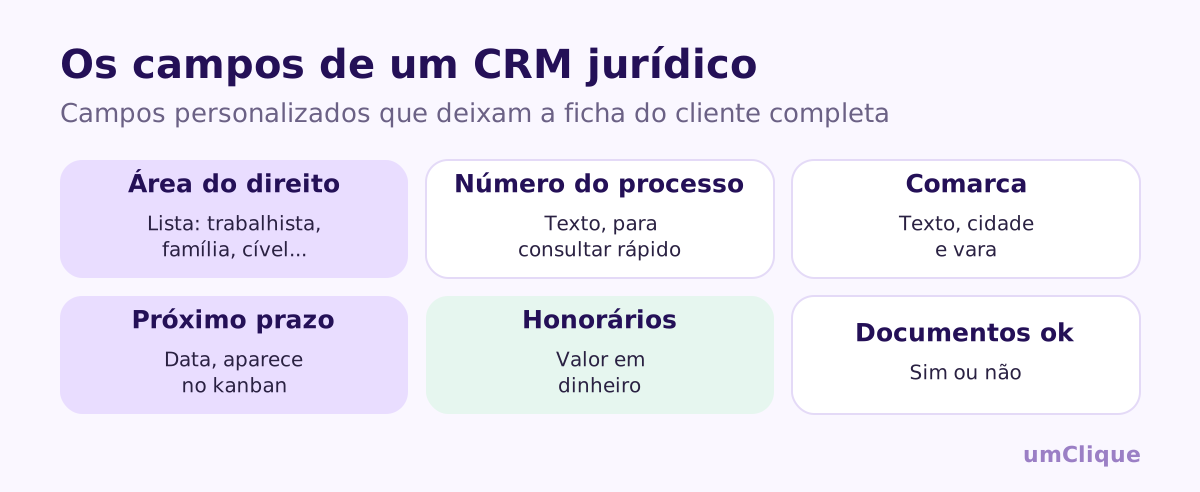
Os campos personalizados guardam as informações que todo advogado precisa ter à mão. Na umClique, cada campo tem um tipo, e escolher o tipo certo evita bagunça:
| Campo | Tipo na umClique | Por quê |
|---|---|---|
| Área do direito | Lista de opções | Todo mundo escolhe entre as mesmas opções |
| Número do processo | Texto | Para buscar e consultar rápido |
| Comarca e vara | Texto | Contexto do caso |
| Próximo prazo | Data | Escolhida num calendário |
| Valor dos honorários | Valor em dinheiro | Soma nos relatórios |
| Documentos entregues | Sim ou não | Mostra pendência de relance |
| Como conheceu o escritório | Lista de opções | Indicação, site, Instagram, cliente antigo |
| Observações do caso | Texto longo | Resumo para quem pegar o atendimento |
Duas opções valem ouro: Preenchimento obrigatório, para a triagem não deixar a área do direito em branco, e Exibir no Kanban, para o próximo prazo e a área aparecerem no próprio cartão, sem abrir a ficha.
Os campos também podem ser preenchidos pela triagem automática: o agente de IA da umClique pergunta, entende a resposta e guarda no campo certo, e o editor de fluxo tem o bloco "Adicionar valor em campo do contato".
4. Etiquetas por área e por situação
Os campos guardam dados; as etiquetas mostram, de longe, o que precisa de atenção. Uma boa divisão:
- Por área: Trabalhista, Família, Previdenciário, Cível, Criminal, Empresarial;
- Por situação: Urgente, Aguardando documento, Aguardando cliente, Prazo esta semana;
- Por origem: Indicação, Cliente antigo.
As etiquetas coloridas aparecem na lista de conversas e funcionam como filtro. Em segundos, a coordenação vê todos os casos trabalhistas com documento pendente.
5. Quem é responsável por cada cliente
Cada conversa tem um responsável. Na umClique, o advogado assume a conversa com o botão Pegar, transfere para um colega quando o caso muda de área e deixa notas internas que o cliente não vê, como "procuração assinada, falta o comprovante de residência".
Para o sigilo, cada pessoa da equipe pode ver só as conversas atribuídas a ela, ou todas, no caso dos sócios. E os cargos definem quais páginas e ações cada função pode usar.
6. Follow-up: ninguém fica sem retorno
O ponto em que mais se perde contrato num escritório é entre a consulta e a proposta. A pessoa recebe o valor dos honorários, diz que vai pensar, e o assunto morre.
Na umClique, o Follow Up com IA procura quem está parado numa etapa do funil, por exemplo "Proposta de honorários há 3 dias sem mensagem", e escreve uma mensagem própria para cada pessoa, lendo a conversa. Você revisa antes de enviar ou deixa no automático, e o envio respeita o horário comercial. Uma orientação adequada à advocacia seria:
Retome a conversa de forma cordial e sóbria. Pergunte se ficou alguma dúvida sobre a proposta ou sobre os documentos e ofereça um horário para conversar com o advogado. Não pressione, não fale de resultado do caso e não ofereça desconto.
O guia completo está em Follow-up automático com IA no WhatsApp. Na ficha do contato, o lembrete também avisa o advogado para voltar a falar com o cliente numa data escolhida.
7. Consultas agendadas sem troca de mensagens
A agenda da umClique cria um link de agendamento com os horários disponíveis de cada advogado. A consulta marcada já sai com confirmação por WhatsApp, lembrete um dia antes e uma hora antes, e aviso quando o horário muda. A agenda também pode mover a conversa no Kanban, levando o contato para "Consulta agendada" sem ninguém mexer.
8. As métricas que o sócio precisa ver
Um CRM vale pelo que ele mostra. Com o funil organizado, os relatórios da umClique respondem:
- quantas pessoas procuraram o escritório no período;
- quantas chegaram à consulta e à proposta (as etapas MQL e SQL dos relatórios podem ser ligadas às etapas do seu funil);
- quantos contratos foram assinados e quantos foram perdidos, pelas etapas de ganho e perda;
- quanto está em negociação em cada etapa, somando um campo numérico como o valor dos honorários;
- o tempo de resposta da equipe, calculado dentro do expediente que você configurar.
Use também as tags ocultas para que contatos de teste ou da própria equipe não entrem nas contas.
Do zero ao CRM funcionando em uma tarde
- Conecte o número do escritório à umClique e convide a equipe.
- Crie as etapas do Kanban: Novo contato, Triagem, Consulta agendada, Proposta de honorários, Contrato assinado e Não contratou.
- Crie os campos personalizados: área, número do processo, comarca, próximo prazo, honorários, documentos e origem.
- Crie as etiquetas por área e por situação.
- Defina quem vê quais conversas e o responsável por cada área.
- Configure a agenda das consultas com os avisos por WhatsApp.
- Crie uma regra de follow-up para propostas paradas.
- Ligue as etapas aos relatórios.
Perguntas frequentes
Um CRM jurídico precisa ser um software só para advogados?
Não necessariamente. O que importa é o funil, os campos e o acesso estarem adaptados à rotina do escritório. Na umClique, você monta as etapas, os campos e as etiquetas do seu jeito, e o CRM fica junto das conversas do WhatsApp.
Posso usar o CRM para prospectar clientes?
O CRM organiza o atendimento de quem procurou o escritório e a comunicação com os clientes. Prospectar por mensagens a quem não pediu esbarra nas regras de publicidade da OAB.
Dá para controlar prazos processuais no CRM?
Use o campo de data "Próximo prazo" e o lembrete da ficha do contato para não esquecer de falar com o cliente. O controle oficial de prazos processuais deve continuar no sistema de gestão processual do escritório.
Os dados dos clientes ficam protegidos?
Cada pessoa da equipe vê só o que você liberar, e o histórico fica no escritório, não no celular de alguém. Mesmo assim, o escritório continua responsável pelos dados que recebe, nos termos da LGPD, e deve definir regras internas de acesso e guarda.
Fontes: Cartilha do CFOAB sobre publicidade na advocacia (2024), Provimento 205/2021 e Código de Ética e Disciplina da OAB.