No começo, o WhatsApp da loja virtual é um celular na mesa de alguém. Funciona até o dia em que chegam 80 conversas: dúvida de tamanho misturada com reclamação de atraso, Pix que ninguém cobrou, troca que ficou sem resposta, e ninguém sabe quem já respondeu o quê. O cliente sente na hora, e a avaliação da loja também.
Organizar o WhatsApp de um e-commerce é dar a cada conversa um lugar, um responsável e um próximo passo. Este guia mostra como fazer isso com um número só e vários atendentes, etiquetas, um kanban de atendimento, a divisão entre vendas e SAC e as mensagens automáticas que tiram metade do trabalho da equipe. Tudo com o passo a passo na umClique, que transforma o número da loja num CRM de WhatsApp.
1. Um número, vários atendentes
O primeiro passo é parar de depender de um celular. Na umClique, o número da loja fica conectado (pela API Oficial ou por QR Code) e toda a equipe atende pelo computador, ao mesmo tempo, no mesmo número.
Cada atendente é um usuário da equipe e, em Configurações, Chat, aba Agentes, você define:
- quais conversas ele vê: todas, só as atribuídas a ele, só a fila ou as dele mais a fila (o mais comum para atendentes);
- quais canais ele enxerga, se a loja tiver mais de um número ou o Instagram conectado;
- o limite de conversas ao mesmo tempo;
- o status: online, ausente ou offline.
Distribuição automática
Na aba Filas, ligue a atribuição automática e escolha o método:
| Método | Como distribui | Quando usar |
|---|---|---|
| Round Robin | Rodízio, todos recebem por igual | Equipe com o mesmo papel |
| Menos Ocupado | Quem tem menos conversas abertas | Volume irregular ao longo do dia |
| Aleatório | Sorteia um atendente disponível | Equipes pequenas |
| Manual | Ninguém recebe sozinho | Quando um gestor distribui |
Duas opções que fazem diferença numa loja: Retornar ao último atendente, para o cliente que volta a escrever cair com quem já conhece o pedido dele, e Agentes por canal, para escolher quem atende cada número.
2. Um kanban para o WhatsApp da loja
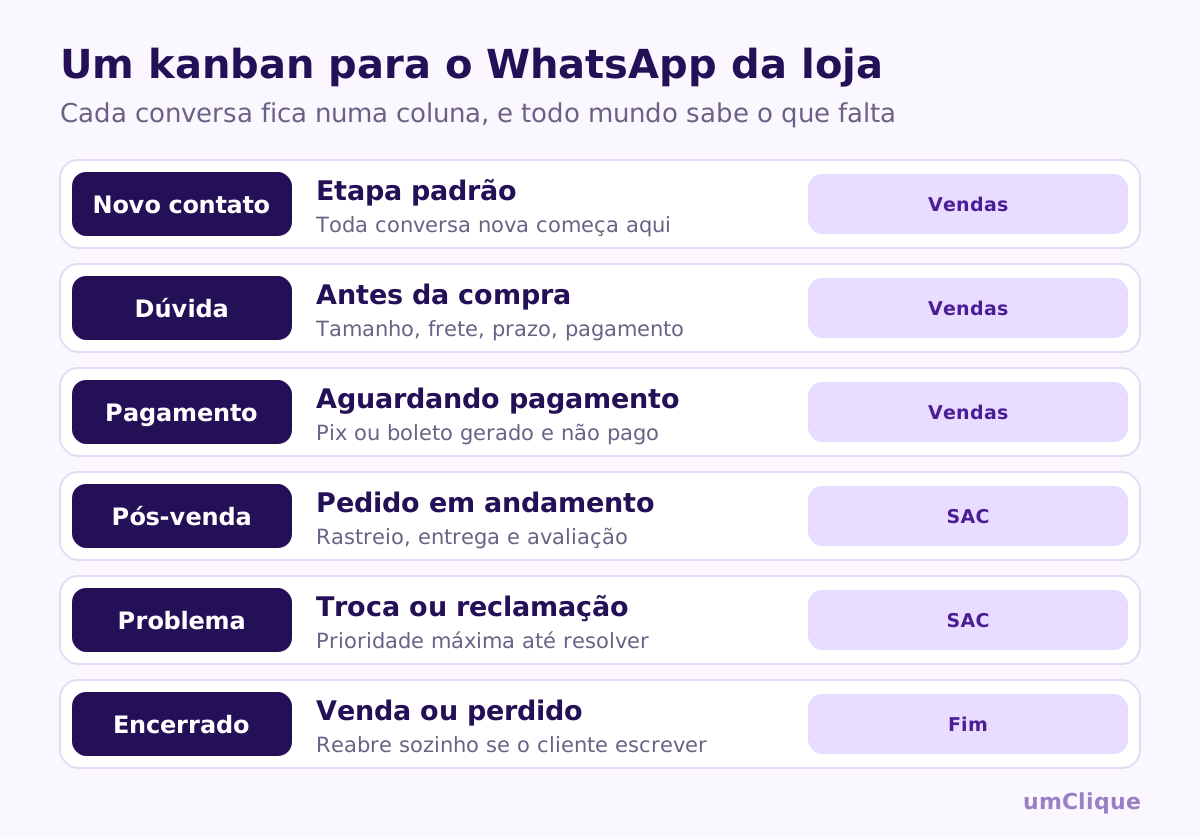
O kanban do Chat transforma a lista de conversas num funil em colunas. Cada conversa anda pelas etapas, e qualquer pessoa da equipe olha o quadro e sabe o que está pendente.
Algumas configurações das etapas que ajudam numa loja:
- Etapa padrão: onde toda conversa nova começa, como "Novo contato".
- Etapas de encerramento: "Venda fechada" e "Perdido" finalizam o atendimento.
- Reabertura automática: se o cliente escrever de novo depois de encerrado, a conversa reabre sozinha. O tempo mínimo para reabertura evita que um "obrigado" logo depois reabra o atendimento.
- Ordenação da coluna: por última mensagem recebida, crescente, coloca no topo quem espera há mais tempo. Ótimo para a coluna de reclamações.
- Campos obrigatórios: por exemplo, exigir o número do pedido antes de mover para "Troca ou reclamação".
Se a mesma pessoa pode ter mais de uma venda aberta ao mesmo tempo, a umClique também tem multi pipelines, com vários funis em que cada card é um negócio.
3. Etiquetas por situação
O kanban diz em que etapa a conversa está. A etiqueta diz o que ela tem de especial. Em Configurações, Chat, aba Etiquetas, crie poucas e claras, cada uma com a sua cor:
| Etiqueta | Para que serve |
|---|---|
| Primeira compra | Cliente novo, merece atenção redobrada |
| Cliente VIP | Compra com frequência ou ticket alto |
| Pix pendente | Gerou o pagamento e não pagou |
| Troca | Pedido de troca ou devolução em andamento |
| Atraso | Pedido atrasado, prioridade |
| Atacado | Pedido de revenda ou volume |
Etiqueta também serve para depois: ela vira base de disparo (mandar novidade só para Cliente VIP), gatilho de agente de IA e filtro no Chat.
4. Vendas e SAC no mesmo número
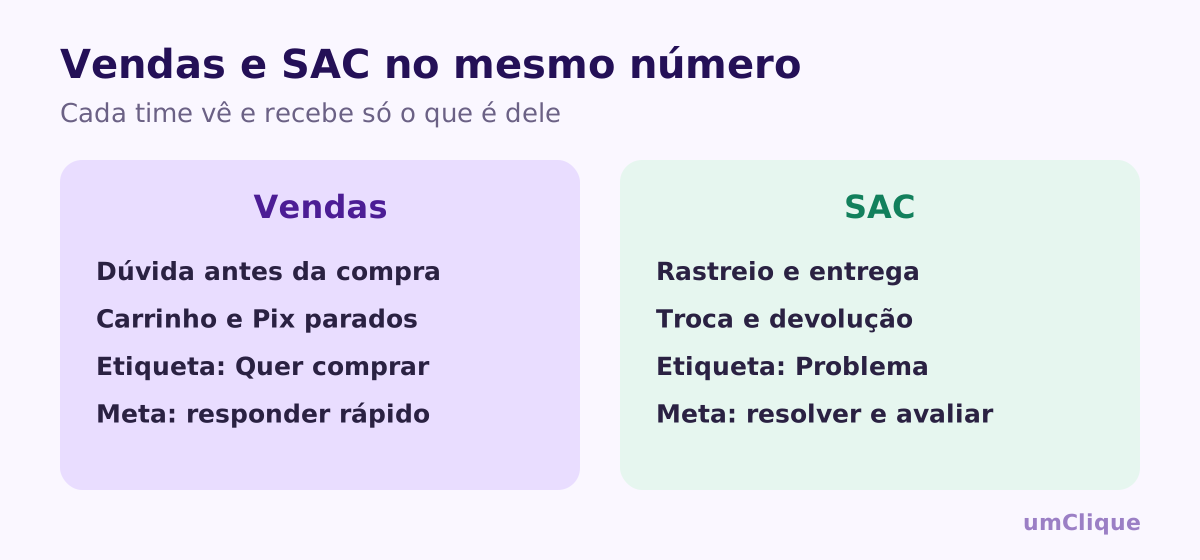
Venda e suporte têm ritmos diferentes. Quem vende precisa responder em minutos. Quem resolve troca precisa de calma e de informação. Misturar os dois na mesma fila faz a dúvida de compra esperar atrás de uma reclamação longa.
Um jeito simples de separar no mesmo número:
- Colunas do kanban por time: "Dúvida" e "Aguardando pagamento" são de vendas; "Pós-venda" e "Troca ou reclamação" são do SAC.
- Transferência: quem pega a conversa e percebe que é assunto do outro time usa as setinhas para transferir para um colega, ou devolve à fila.
- Nota interna: o recado para a equipe fica no topo da conversa, em amarelo, e o cliente não vê. "Cliente já mandou foto do defeito, aguardando o fornecedor" evita que o próximo atendente pergunte tudo de novo.
5. Respostas rápidas para as perguntas de sempre
Toda loja responde as mesmas 20 perguntas o dia inteiro. Em Configurações, Chat, aba Respostas rápidas, crie um atalho para cada uma. No Chat, o atendente digita uma barra e o atalho, e a mensagem aparece pronta. Elas aceitam texto e anexos: imagem, vídeo, áudio e documentos.
Sugestões para começar:
- /medidas: tabela de medidas em imagem;
- /frete: prazos e valores por região;
- /troca: política de troca, com o passo a passo;
- /pix: instruções de pagamento;
- /rastreio: como acompanhar o pedido.
As respostas ficam disponíveis para toda a equipe, então todo mundo responde do mesmo jeito.
6. Mensagens automáticas de pedido
Metade das conversas de uma loja é "e meu pedido?". Conectando a loja à umClique, cada evento do pedido vira uma mensagem automática: confirmação, Pix e boleto pendentes com o código, pagamento aprovado, envio com rastreio, entrega e cancelamento. Na Nuvemshop, a conexão é feita como app da loja, sem webhook; na Shopify, pelos webhooks nativos. Também há integrações com WooCommerce, Yampi, Cartpanda e outras, veja integrações.
Cada mensagem que sai sozinha é uma pergunta a menos para a equipe. E quando o cliente responde o aviso, a conversa cai no Chat como qualquer outra.
7. Horário de atendimento e agente de IA fora dele
Loja virtual vende de madrugada, mas a equipe não trabalha de madrugada. Duas coisas resolvem:
- Agente de IA com o gatilho restrito a "só fora do horário": ele responde as dúvidas comuns com base no conhecimento cadastrado (entrega, troca, pagamento, produtos) e avisa que a equipe retoma de manhã. Com Parar se um atendente responder ligado, ele sai da conversa quando alguém da equipe escreve.
- Horário comercial nos relatórios: em Configurações, Relatórios, defina o expediente da equipe. É ele que a umClique usa para medir o tempo até a primeira resposta só dentro do horário de atendimento.
8. O que acompanhar toda semana
- Tempo até a primeira resposta, no horário comercial. É o número que mais pesa na venda pelo WhatsApp.
- Conversas paradas em "Aguardando pagamento". Quem está ali há mais de um dia pode receber um follow-up automático com IA, com uma mensagem escrita a partir da conversa de cada cliente.
- A coluna "Troca ou reclamação". Ela precisa esvaziar, não crescer.
Checklist para organizar o WhatsApp da loja
- [ ] Número conectado e toda a equipe atendendo pelo computador
- [ ] Atribuição automática e limite de conversas por atendente
- [ ] Kanban com as etapas de vendas e de SAC
- [ ] De 5 a 8 etiquetas, nada mais
- [ ] Respostas rápidas para as 20 perguntas mais comuns
- [ ] Loja integrada, com avisos de pedido, Pix e rastreio
- [ ] Agente de IA cobrindo o horário fora do expediente
- [ ] Horário comercial configurado nos relatórios
Se a loja ainda atende pelo WhatsApp Business no celular, a coexistência liga a API Oficial no mesmo número, sem trocar e sem perder o app. E para entender a diferença entre API Oficial e QR Code, veja o guia da API Oficial do WhatsApp Business.
Perguntas frequentes
Dá para vários atendentes usarem o mesmo número de WhatsApp?
Sim. Com o número conectado à umClique, toda a equipe atende ao mesmo tempo pelo Chat, e cada conversa tem um responsável.
Preciso de dois números, um para vendas e outro para SAC?
Não necessariamente. Com colunas do kanban por time, transferência entre atendentes e nota interna, um número só atende os dois. Se preferir separar, a umClique aceita mais de um canal, e você escolhe quem atende cada número.
Quantas etiquetas devo criar?
Poucas. Entre 5 e 8 cobrem a maioria das lojas. Etiqueta demais ninguém usa direito.
O cliente vê as notas internas?
Não. A nota interna é um recado só para a equipe, dentro da conversa.