Na maioria das empresas que vendem pelo WhatsApp, o atendimento começa do mesmo jeito: um celular, depois dois, depois o Direct do Instagram aberto num computador. Ninguém sabe direito quem respondeu quem, a proposta enviada se perde no meio de cem conversas e, quando alguém sai da equipe, leva o histórico junto.
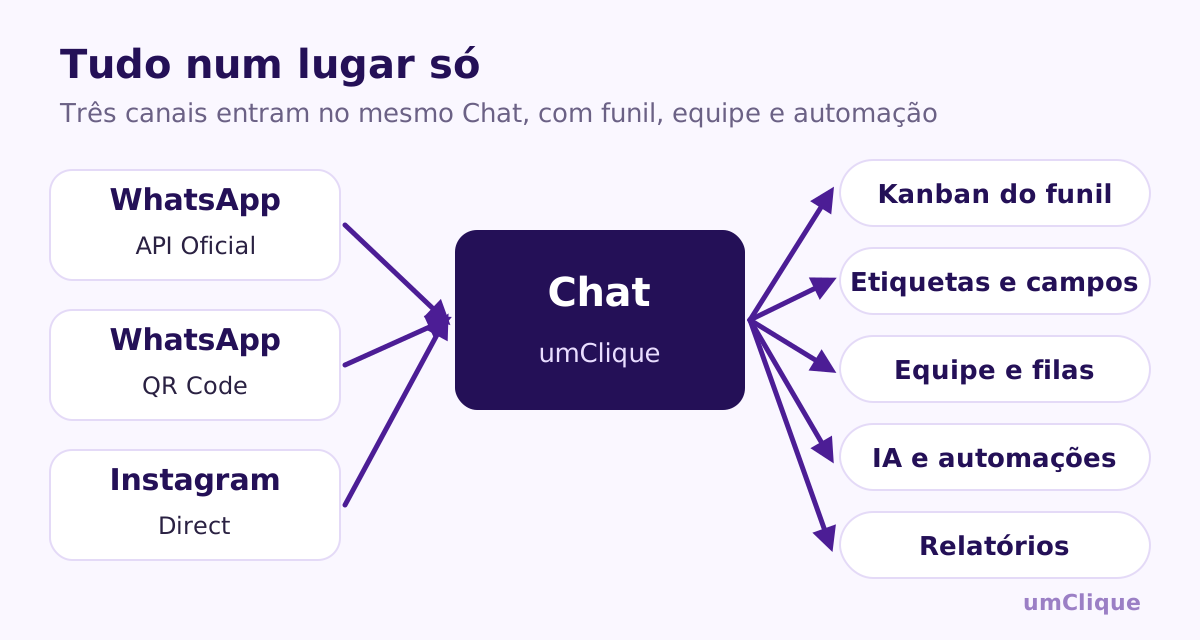
Um CRM para WhatsApp e Instagram resolve isso juntando os canais num lugar só, com funil, equipe e automação. Neste guia você vê o que esse CRM precisa ter e como montar o seu na umClique.
O que um CRM de WhatsApp precisa ter
Use esta lista para avaliar qualquer ferramenta:
- Caixa de entrada única com os números de WhatsApp e o Instagram juntos.
- Funil em colunas (Kanban), para ver em que etapa está cada cliente.
- Etiquetas e campos personalizados, para guardar o que importa sobre cada contato.
- Vários atendentes no mesmo número, com regra de distribuição e de quem vê o quê.
- Automação: chatbot, agente de IA, follow-up e integração com a plataforma de vendas.
- Relatórios que mostram o funil e o dinheiro em cada etapa.
- Conexão oficial com a Meta, para não depender de um celular ligado e não correr risco de perder o número.
Os três tipos de canal
Na umClique você conecta três tipos de canal, e todos caem no mesmo Chat:
| Canal | Como conecta | Custo por mensagem | Melhor uso |
|---|---|---|---|
| WhatsApp API Oficial | Login da Meta, pelo Facebook de quem administra a empresa | Cobrado pela Meta por mensagem entregue, conforme a categoria | Atendimento e vendas em escala, chatbot, agente de IA, templates, follow-up |
| WhatsApp por QR Code | Lendo o QR Code no celular | Sem cobrança da Meta | Envios para contatos e grupos, avisos internos |
| Login oficial do Instagram, com conta profissional | Sem custo por mensagem | Direct, respostas a comentários e stories |
A API Oficial também aceita números que já usam o app WhatsApp Business, mantendo o app junto. Isso se chama coexistência. Para entender custos e regras, veja o guia da API Oficial do WhatsApp Business.
Como o CRM fica na umClique
Chat: todas as conversas num lugar
O Chat reúne as conversas de todos os canais. No topo, os filtros separam por canal (API Oficial, QR Code ou Instagram), por etiqueta, por atendente, por campo personalizado e mostram só as não lidas, as favoritas ou as arquivadas.
Dentro de cada conversa, a equipe consegue:
- Pegar a conversa, para virar o responsável por ela;
- Transferir para um colega ou devolver à fila;
- deixar uma nota interna, que o cliente não vê;
- aplicar etiquetas;
- criar lembretes e ver o histórico do contato.
Kanban: o funil em colunas
Ligando o Modo Kanban, cada etapa do funil vira uma coluna e cada conversa vira um cartão. Para mudar de etapa, é só arrastar. A mudança fica registrada na conversa.
O funil vem com quatro etapas prontas e você monta o seu: Novo lead, Em atendimento, Proposta enviada, Venda fechada e Perdido, por exemplo. As etapas de encerramento marcam a venda como ganha ou perdida e alimentam os relatórios.
Empresas em que o mesmo cliente pode ter várias vendas abertas ao mesmo tempo podem usar Multi pipelines: vários funis, e cada cartão é um negócio, não um contato.
Campos personalizados: o que você precisa saber de cada cliente
Campos guardam informações extras, como CPF, plano, cidade ou valor do orçamento. São oito tipos:
| Tipo | Exemplo |
|---|---|
| Texto | Cidade, apelido, CPF |
| Texto longo | Observações sobre o contato |
| Número | Quantidade de pedidos |
| Valor em dinheiro | Valor do orçamento |
| Lista de opções | Plano do cliente |
| Data | Data de nascimento |
| Sim ou Não | Já é cliente? |
| Link | Perfil numa rede social |
Cada campo pode ser obrigatório e pode aparecer no cartão do Kanban. Dá também para exigir que um campo seja preenchido antes de a conversa entrar numa etapa, como pedir o valor do orçamento antes de mover para Proposta enviada.
Relatórios: o funil em números
Em Configurações > Relatórios você define:
- a etapa MQL, do lead interessado, e a etapa SQL, do lead pronto para comprar;
- o somatório por etapa: escolha um campo de número, como Faturamento, e veja quanto dinheiro está em cada etapa e o ticket médio;
- as tags ocultas: contatos de teste, da equipe ou de parceiros que não devem contar como lead.
Automação: o CRM trabalhando sozinho
- Chatbot no WhatsApp Oficial, com pausa automática quando um atendente assume a conversa.
- Agente de IA que atende, coleta dados, transfere para a equipe e move o cliente no funil.
- Follow-up com IA, que encontra quem parou de responder numa etapa e escreve uma mensagem para cada um. Veja o passo a passo no guia de follow-up automático com IA.
- Integrações com mais de 50 plataformas de venda, como Hotmart, Kiwify e Shopify, que disparam mensagens a cada evento: compra aprovada, Pix gerado, carrinho abandonado.
- Automações de Instagram para Direct, comentários e stories.
Veja exemplos de fluxos no guia de automação de vendas no WhatsApp.
Por onde começar
- Conecte os canais. Comece pelo número principal na API Oficial e pelo Instagram da empresa.
- Monte o funil. Cinco ou seis etapas bastam. Defina qual é a etapa padrão, onde toda conversa nova começa, e crie as etapas de venda ganha e perdida.
- Crie os campos e as etiquetas que a equipe realmente vai usar. Menos é mais.
- Convide a equipe e defina quem vê o quê e como as conversas são distribuídas.
- Ligue a primeira automação. Uma só: o chatbot de boas-vindas, a integração com a plataforma de vendas ou o follow-up da proposta parada.
Perguntas frequentes
Preciso trocar de número para usar o CRM?
Não. Você pode conectar o número atual pela API Oficial e, se ele já estiver no app WhatsApp Business, manter o app funcionando junto.
O Instagram tem custo por mensagem?
Não. A cobrança por mensagem é só do WhatsApp API Oficial.
Posso limitar o que cada atendente vê?
Pode. Cada atendente pode ver todas as conversas, só as dele, só a fila ou as dele mais a fila. Também dá para esconder canais específicos de cada pessoa.
Dá para tirar os leads do CRM numa planilha?
Dá. No Kanban, Exportar Leads baixa uma planilha com as conversas do funil, respeitando os filtros escolhidos.