
Quando o WhatsApp da empresa cresce, aparecem dois problemas ao mesmo tempo: conversa sem dono, que ninguém responde porque cada um acha que o outro vai responder, e conversa com dois donos, em que o cliente recebe duas respostas diferentes. Os dois têm a mesma causa: falta de regra de distribuição.
Neste guia você vê como colocar a equipe inteira no mesmo número, distribuir as conversas e definir o que cada atendente enxerga na umClique.
Primeiro: quem são os atendentes
Na umClique, cada usuário da equipe vira um atendente automaticamente. Para cadastrar alguém, convide a pessoa em Configurações > Usuários. Quando ela aceita, já aparece na lista de atendentes do Chat. Se você remover o usuário, ele sai da lista.
O que cada atendente vê
Em Configurações > Chat > Agentes, clique no lápis ao lado da pessoa. As opções mais importantes:
Quais conversas ele vê
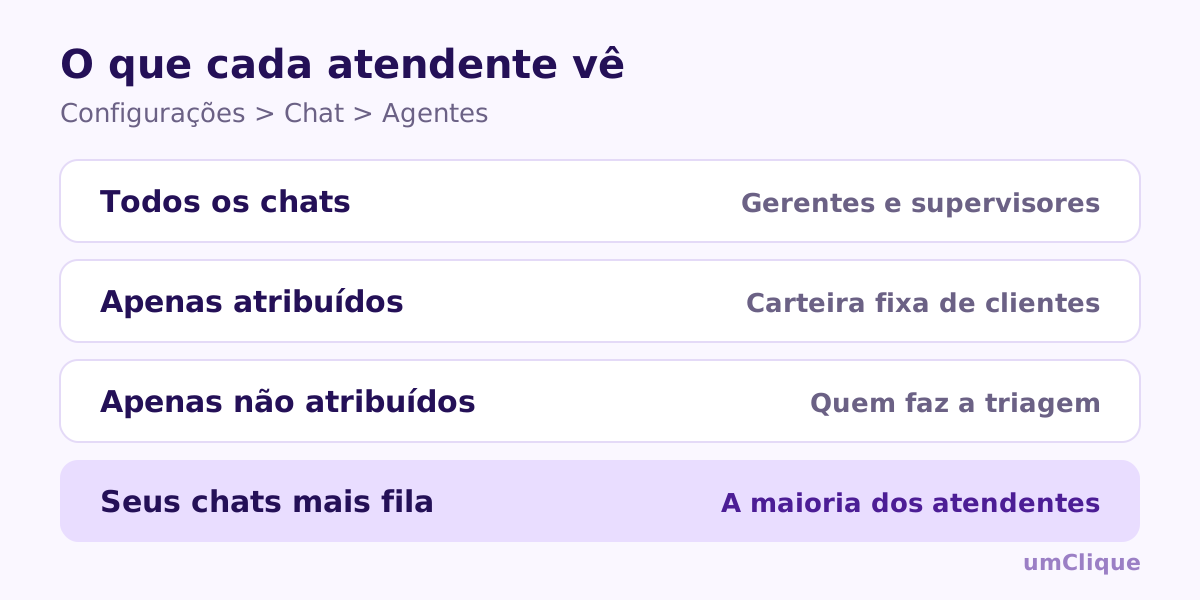
| Opção | O que a pessoa enxerga | Indicada para |
|---|---|---|
| Todos os chats | Todas as conversas da empresa | Gerentes e supervisores |
| Apenas atribuídos | Só as conversas que são dela | Quem atende uma carteira fixa |
| Apenas não atribuídos | Só a fila, as conversas sem dono | Quem faz a triagem |
| Seus chats mais fila | As dela e a fila, mas não as dos colegas | A maioria dos atendentes |
Canais que ele enxerga: desmarque um número ou o Instagram para esconder aquele canal da pessoa. Ele some da lista, do Kanban e da busca dela. Canal novo já entra liberado.
Limite de conversas: quantas conversas ao mesmo tempo a pessoa pode ter.
Status: quem está Online recebe conversas. Ausente e Offline saem da distribuição automática.
Escolhe o perfil ao entrar: ligado, a pessoa pode entrar por qualquer perfil da equipe. Para atendentes, o normal é deixar desligado, e cada um entra direto no próprio perfil.
Como as conversas chegam na equipe
Em Configurações > Chat > Filas, ligue a Atribuição automática e escolha o método:
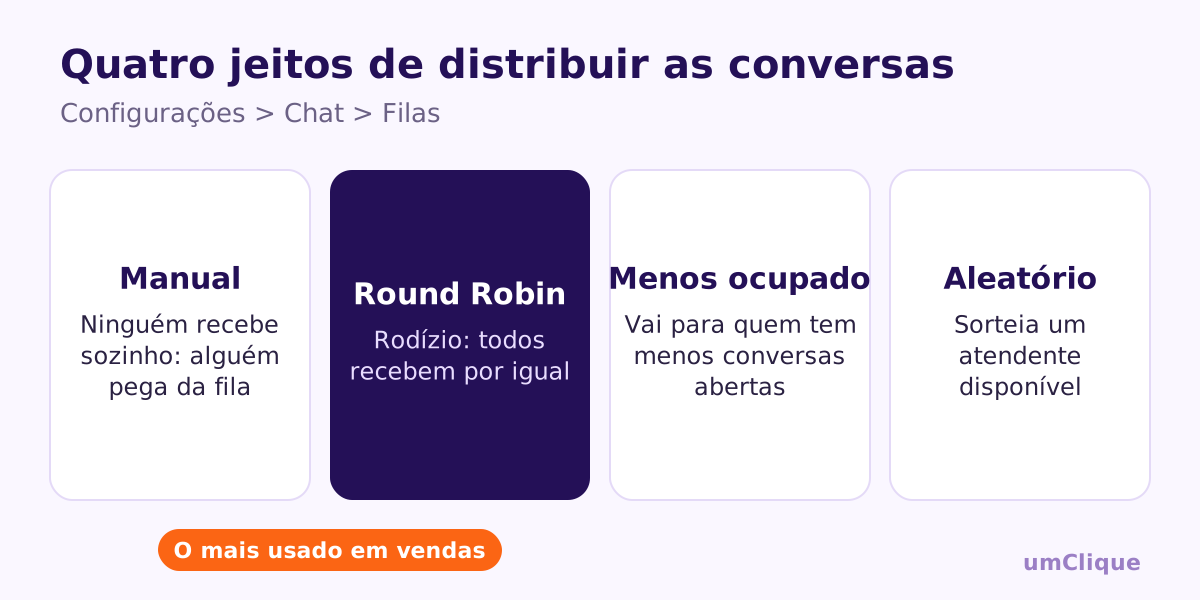
| Método | Como distribui | Quando usar |
|---|---|---|
| Manual | Ninguém recebe sozinho. As conversas esperam alguém pegar | Equipes pequenas, com uma pessoa fazendo triagem |
| Round Robin | Rodízio: cada conversa vai para o próximo atendente, e todos recebem por igual | Equipes de vendas em que todos fazem o mesmo trabalho |
| Menos ocupado | Vai para quem tem menos conversas abertas no momento | Suporte, em que algumas conversas demoram muito mais que outras |
| Aleatório | Sorteia um atendente disponível | Quando a ordem não importa |
Depois, ajuste as regras de quem pode receber:
- Retornar ao último atendente: o cliente que volta a escrever cai com quem já falou com ele. Se essa pessoa não estiver disponível, vai para a fila.
- Somente agentes online: só quem está online recebe.
- Bloquear agentes lotados: quem chega no limite de conversas para de receber. Aparece o limite padrão por agente, e o limite individual de cada pessoa, quando existe, vale mais.
- Agentes da fila: quem participa da distribuição. Com a lista vazia, todos participam.
- Agentes por canal: escolha quem atende cada número. Bom para separar vendas e suporte.
Regras que evitam conversa sem dono
Ainda na aba Filas, três opções valem mesmo sem distribuição automática:
- Atribuir ao responder: quem responde uma conversa sem dono vira o responsável por ela. Deixe ligado: é o que mais evita duas pessoas respondendo o mesmo cliente.
- Assinatura do agente: o nome do atendente vai no fim de cada mensagem de texto. O cliente sabe com quem está falando.
- Notificações: escolha quem é avisado quando chega mensagem nova. Só o responsável, todos, ou primeiro o responsável e, se ele não estiver disponível, todos.
No dia a dia do atendimento
Dentro de cada conversa, o atendente tem quatro ações que mantêm tudo organizado:
- Pegar: assume uma conversa que está na fila.
- Transferir: passa a conversa para um colega. A bolinha verde mostra quem está online.
- Devolver à fila: tira o responsável e deixa a conversa livre para outra pessoa.
- Nota interna: um recado para a equipe, que o cliente não vê. Ideal para passar o contexto antes de transferir.
E o chatbot?
Se você usa chatbot no WhatsApp Oficial, ligue Pausar quando atendente assumir. Assim o bot para de responder quando alguém da equipe pega a conversa, e o cliente não recebe mensagem automática no meio do atendimento humano. Se uma sequência automática parou de repente, essa pausa é a primeira coisa a conferir.
Configuração sugerida por tamanho de equipe
| Equipe | Método | O que ligar |
|---|---|---|
| 1 a 2 pessoas | Manual | Atribuir ao responder e assinatura do agente |
| 3 a 8 pessoas | Round Robin | Retornar ao último atendente, somente online e limite de conversas |
| Vendas e suporte separados | Menos ocupado ou Round Robin | Agentes por canal, com um número para cada área |
Perguntas frequentes
Quantos atendentes podem usar o mesmo número?
Na API Oficial, a equipe inteira atende pelo mesmo número, ao mesmo tempo, sem depender de um celular. O número de usuários depende do seu plano.
O cliente que volta cai com o mesmo atendente?
Cai, se Retornar ao último atendente estiver ligado e essa pessoa estiver disponível. Se não, a conversa entra na fila.
O atendente consegue ver as conversas dos colegas?
Só se você permitir. Com Seus chats mais fila, ele vê as dele e a fila, mas não as dos colegas.
O que acontece quando um atendente fica offline?
Ele sai da distribuição automática e para de receber conversas novas até voltar a ficar online.
Para o panorama completo do CRM, veja como funciona a automação de vendas no WhatsApp e o guia da API Oficial do WhatsApp Business.