Um funil de vendas no WhatsApp responde a uma pergunta simples: em que ponto da compra está cada cliente? Sem ele, a equipe só enxerga uma lista de conversas, ordenada pela última mensagem. Com ele, você vê quem acabou de chegar, quem recebeu proposta, quem está esperando pagamento e quem desistiu.
Neste guia você monta o funil no Kanban da umClique: quais etapas criar, como configurar cada uma e os erros mais comuns.
O funil em colunas
No Kanban, cada etapa é uma coluna e cada conversa é um cartão. O cartão mostra o nome do cliente, o começo da última mensagem e há quanto tempo ela chegou. Para mudar a etapa, é só arrastar o cartão, e a mudança fica registrada na conversa.
Para abrir, entre no Chat, clique nos três pontinhos e ligue o Modo Kanban.
Um funil ou vários?
Em Configurações > Chat > Kanban, o primeiro item é o Tipo de pipeline:
| Tipo | Como funciona | Para quem |
|---|---|---|
| Pipeline básico | Um funil só, e cada cartão é um contato | A maioria das empresas |
| Multi pipelines | Vários funis, e cada cartão é um negócio | Quem tem o mesmo cliente com várias vendas abertas ao mesmo tempo |
Se você está começando, fique com o básico.
As etapas que todo funil precisa
Um funil enxuto, que funciona para quase todo negócio que vende pelo WhatsApp:
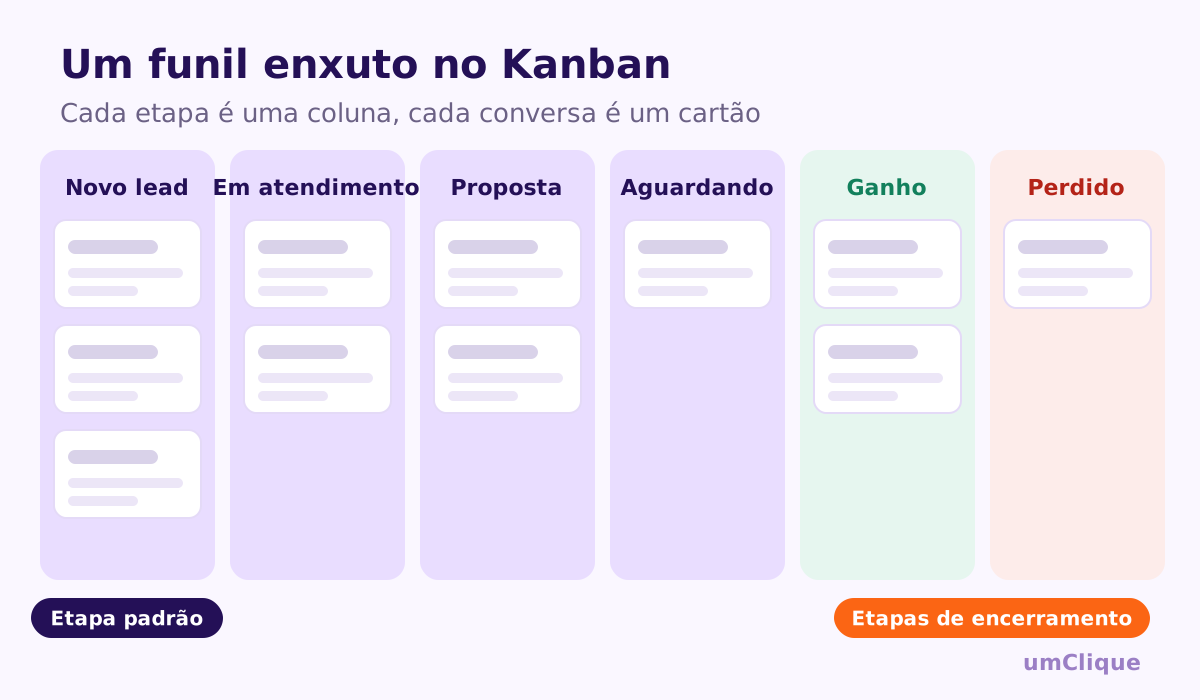
| Etapa | O que significa | Configuração |
|---|---|---|
| Novo lead | Acabou de chamar | Etapa padrão: toda conversa nova começa aqui |
| Em atendimento | A equipe está conversando e entendendo a necessidade | Comum |
| Proposta enviada | Recebeu o orçamento | Comum, com o valor do orçamento como campo obrigatório |
| Aguardando cliente | A bola está com o cliente: pagamento, documento, decisão | Comum |
| Venda fechada | Comprou | Encerramento do tipo Ganho |
| Perdido | Desistiu | Encerramento do tipo Perdido |
Adapte os nomes ao seu negócio. Uma clínica pode ter Agendado e Compareceu. Uma loja pode ter Aguardando pagamento e Enviado. O importante é que cada etapa represente um momento diferente da compra.
Como criar e configurar uma etapa
Em Configurações > Chat > Kanban, clique em Nova Etapa e preencha:
- Nome: como a coluna vai aparecer.
- Cor: uma das 12 prontas ou o código exato da cor da sua marca.
- Ícone: são 27 opções, como estrela, telefone, relógio, troféu e carrinho.
- Etapa padrão: ligada, a etapa recebe toda conversa nova. Só uma etapa pode ser a padrão.
- Etapa de encerramento: ligada, marca o fim do atendimento. Escolha o tipo: Ganho conta como venda feita nos relatórios, Perdido conta como negócio perdido.
- Ordenação das conversas: a ordem dos cartões na coluna. Pode ser pela última mensagem, pela última enviada pela equipe, pela última recebida do cliente, pelo próximo follow-up automático, pelo lembrete do atendente ou por um campo personalizado. Em ordem crescente, quem espera há mais tempo fica no topo.
- Campos obrigatórios: o Chat pede que esses campos sejam preenchidos antes de mover a conversa para a etapa.
Para mudar a ordem das colunas, use as setas ao lado de cada etapa. Excluir uma etapa não apaga as conversas: elas só ficam sem etapa.
Reabertura automática: o detalhe que evita bagunça
No quadro Configurações do Kanban fica a Reabertura automática de conversas. Ligada, uma conversa encerrada volta a abrir, na etapa padrão, quando o cliente manda uma mensagem nova.
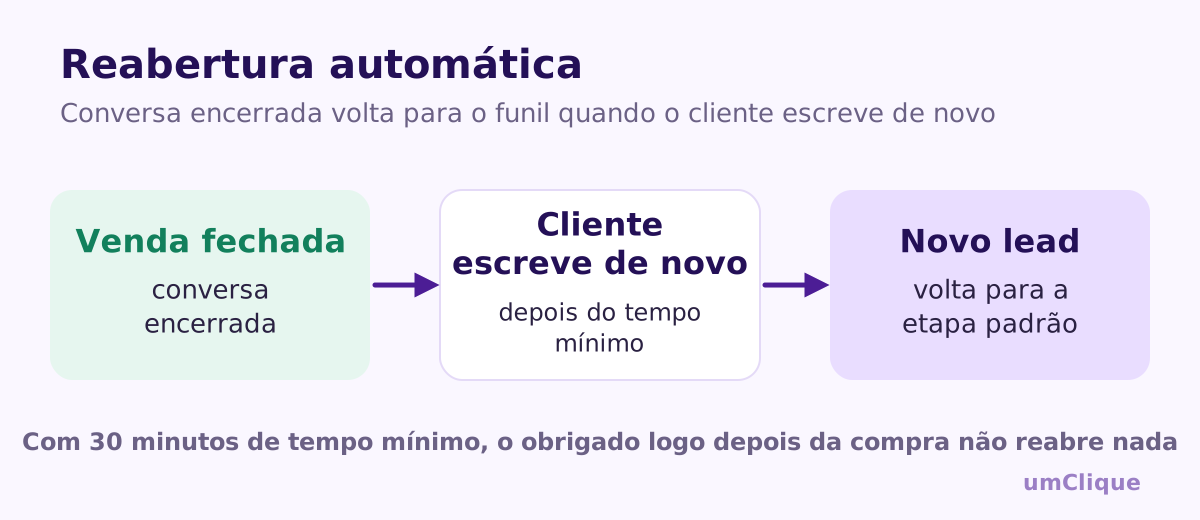
O Tempo mínimo para reabertura evita falsos recomeços. Com 30 minutos, aquele “obrigado” que o cliente manda logo depois da compra não reabre o atendimento. Com zero, reabre na hora.
Usando o funil no dia a dia
- Filtre antes de agir. A barra do topo mostra só quem tem lembrete ou follow-up programado, só as não lidas, por etiqueta, por atendente, por canal ou por um campo, como os clientes do plano Premium.
- Abra a conversa direto do cartão. Dá para responder e trocar a etapa sem sair do quadro.
- Escolha se a organização é sua ou da equipe. Com Organizar o Kanban só para mim desligado, mudar a ordem muda para todo mundo. Ligado, cada um tem a sua.
- Exporte quando precisar. Exportar Leads baixa uma planilha com as conversas do funil, respeitando os filtros.
Ligue o funil ao resto do CRM
O funil fica muito mais útil quando conversa com as outras partes da plataforma:
- Relatórios: marque qual etapa é o MQL (lead interessado) e qual é o SQL (pronto para comprar). Com um campo de número, como Faturamento, você vê quanto dinheiro está em cada etapa e o ticket médio.
- Follow-up com IA: uma regra procura quem está parado numa etapa, como Proposta enviada, e escreve uma mensagem de retomada para cada cliente. Veja o guia de follow-up automático com IA.
- Agente de IA e automações: o fluxo pode mover o cliente de etapa sozinho, por exemplo de Novo lead para Em atendimento depois da qualificação.
- Agenda: quando o cliente marca horário pelo link de agendamento, a conversa pode ir para uma etapa como Call agendada.
Erros que bagunçam o funil
- Etapas demais. Com 15 colunas, ninguém sabe onde colocar o cliente. Comece com cinco ou seis.
- Etapa que não é momento da compra. VIP ou Reclamação são características, não etapas. Use etiquetas para isso.
- Não fechar o ciclo. Sem as etapas de Ganho e Perdido, o funil só acumula cartões e os relatórios não mostram conversão.
- Mover sem registrar. Se a proposta tem valor, torne o campo obrigatório na etapa. Assim o somatório por etapa mostra a verdade.
Perguntas frequentes
Quantas etapas o funil deve ter?
Entre cinco e oito costuma ser o ponto certo. Mais que isso, a equipe para de mover os cartões.
O que acontece com as conversas quando eu excluo uma etapa?
Elas ficam sem etapa, mas não são apagadas.
Posso renomear uma etapa sem perder as conversas?
Pode. As conversas continuam na etapa com o nome novo.
A conversa encerrada volta sozinha para o funil?
Volta, se a reabertura automática estiver ligada. Ela reabre na etapa padrão quando o cliente escreve de novo, depois do tempo mínimo que você definiu.