
Muita empresa pequena organiza a operação inteira no Trello: pedidos, encomendas, consertos, aprovações de arte, entregas. Cada cartão é um cliente, cada lista é uma etapa. O problema é que o cliente não vê o quadro. Ele manda "e aí, já ficou pronto?" no WhatsApp, alguém para o que está fazendo, abre o Trello, confere e responde.
A integração do Trello com o WhatsApp na umClique acaba com essa ida e volta: quando o cartão muda de lista, o cliente recebe a mensagem sozinho no WhatsApp. Este guia mostra como funciona, os casos de uso que mais dão resultado e o passo a passo para montar a regra no Trello, sem código.
Como funciona
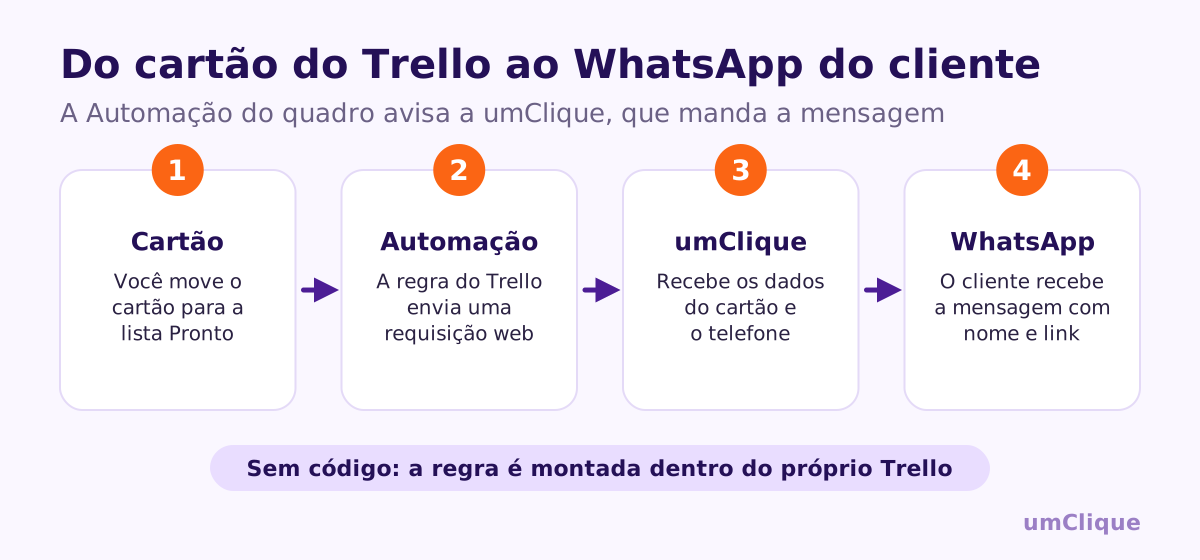
O Trello tem uma ferramenta de automação dentro de cada quadro, a Automação (antes chamada de Butler). Nela você cria regras como "quando um cartão for movido para a lista Pronto, faça tal coisa". Uma dessas ações é enviar uma requisição web, e é ela que conversa com a umClique:
- você move o cartão (ou clica num botão, ou chega a data agendada);
- a regra do Trello envia os dados do cartão para a URL da sua integração na umClique;
- a umClique recebe o nome do cartão, a lista, a descrição, as etiquetas, as datas e o telefone;
- a mensagem sai no WhatsApp do cliente, com esses dados no texto.
Casos de uso que mais funcionam
| Negócio | Lista do Trello | Mensagem no WhatsApp |
|---|---|---|
| Assistência técnica | Pronto | "Seu aparelho está pronto para retirar, até as 18h" |
| Confeitaria por encomenda | Saiu para entrega | "Seu bolo saiu para entrega agora" |
| Gráfica | Arte para aprovação | "A arte está pronta, aprova pelo link do cartão?" |
| Oficina | Orçamento | "Orçamento pronto. Responda SIM para começarmos" |
| Agência | Publicado | "O post do cliente foi ao ar hoje" |
| Escritório de serviços | Documentos pendentes | "Faltam estes documentos para seguir" |
Também dá para usar o Trello para avisar a própria equipe: quando um cartão entra na lista "Urgente", o gestor recebe um WhatsApp com o nome do cartão e o link. Nesse caso, o telefone vai fixo no corpo da requisição.
Os três jeitos de disparar
Na Automação do Trello, a mesma requisição pode sair de três tipos de automação:
- Regras: disparam sozinhas quando algo acontece. Por exemplo, quando um cartão é movido para a lista Feito, quando uma etiqueta é adicionada ou quando um cartão é criado.
- Botões: disparam quando alguém clica. Bom para o aviso que precisa de um olhar humano antes, como "avisar cliente".
- Comandos agendados: disparam por data e hora. Bom para lembrete de prazo, como "todo dia às 9h, avisar os cartões que vencem hoje".
Passo a passo
1. Crie a integração na umClique
- Abra Integrações e clique em Nova integração.
- Escolha Trello na lista de plataformas.
- Copie a URL da integração. É para ela que o Trello vai enviar os dados.
2. Crie a regra no Trello
- Abra o quadro e clique em Automação no topo.
- Clique em Regras e depois em Criar regra.
- Defina o gatilho. Exemplo: quando um cartão for movido para a lista Pronto.
- Em Ações, escolha Enviar uma requisição web.
- Método POST e, no endereço, a URL da integração que você copiou.
- No corpo da requisição, cole o JSON com as variáveis do Trello.
A tela da integração na umClique já traz dois modelos de corpo prontos para copiar:
- Padrão: Colocando Telefone, com um número fixo. Use para avisos internos, para a equipe ou o gestor;
- Padrão: Pegando Telefone da Descrição, que usa uma variável do Trello para pegar o telefone escrito no cartão. Use para avisar o cliente.
O modelo é parecido com este:
{
  "nome_quadro": "{boardname}",
  "link_quadro": "{boardlink}",
  "nome_cartao": "{cardname}",
  "descricao_cartao": "{carddescription}",
  "link_cartao": "{cardlink}",
  "lista_cartao": "{cardlistname}",
  "etiquetas_cartao": "{cardlabelnames}",
  "membros_cartao": "{cardmemberfullnames}",
  "data_inicio_cartao": "{cardstartdate}",
  "data_fim_cartao": "{cardduedate}",
  "CheckList": "{cardcheckliststate}",
  "phone": "5527999999999"
}
O que está entre chaves simples, como {cardname}, o próprio Trello troca pelos dados do cartão na hora de enviar. O campo phone é o WhatsApp de quem vai receber, com 55 e DDD.
3. Escreva a mensagem na umClique
De volta à integração, escolha o fluxo que o aviso do Trello inicia e escreva a mensagem com as variáveis do cartão:
Oi! Seu pedido {{nome_cartao}} acabou de mudar para {{lista_cartao}}. Previsão: {{data_fim_cartao}}. Qualquer dúvida, é só responder aqui.
As variáveis disponíveis são: {{nome_cartao}}, {{descricao_cartao}}, {{lista_cartao}}, {{etiquetas_cartao}}, {{membros_cartao}}, {{link_cartao}}, {{nome_quadro}}, {{link_quadro}}, {{data_inicio_cartao}}, {{data_fim_cartao}} e {{checklist}}.
Mova um cartão de teste com o seu próprio telefone e confira a mensagem chegando.
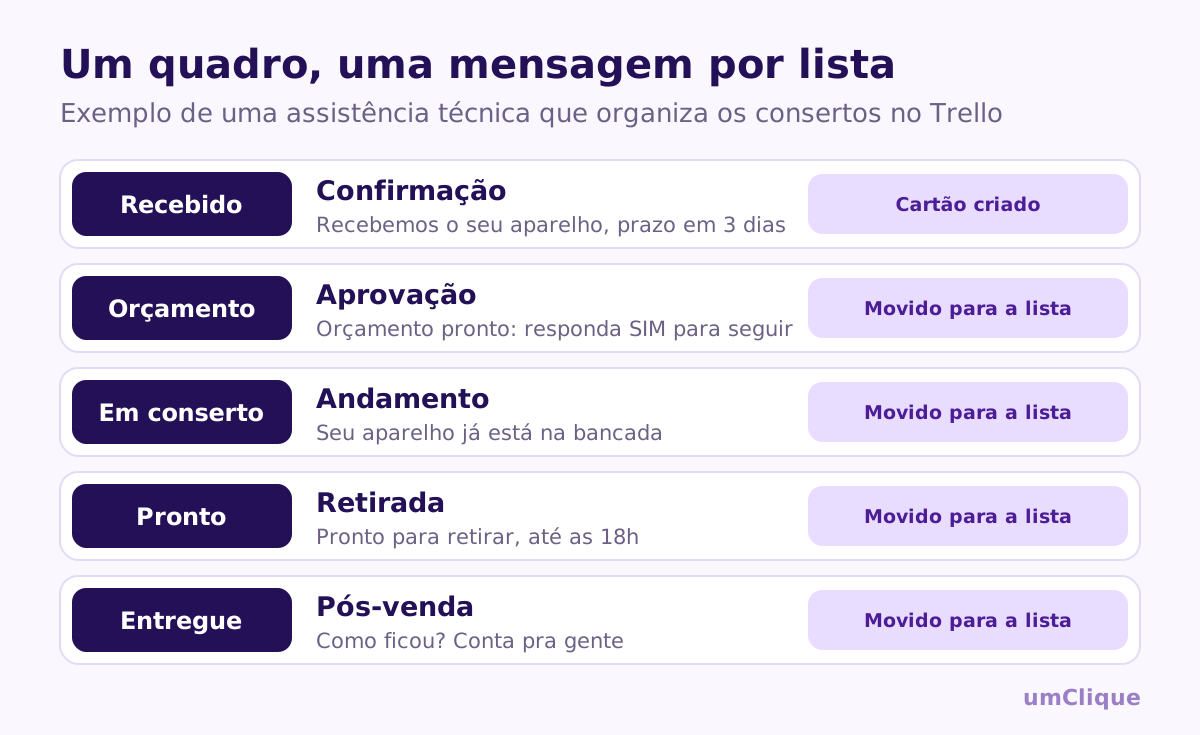
Uma mensagem diferente para cada lista
Quer que "Recebido", "Pronto" e "Entregue" mandem textos diferentes? Há dois caminhos:
- Uma integração por regra: crie uma integração do Trello na umClique para cada aviso, cada uma com a sua URL e a sua mensagem, e use cada URL na regra correspondente. É o jeito mais simples de manter organizado.
- Uma integração só, com condição: use a variável
{{lista_cartao}}numa condição do fluxo, e cada caminho manda o texto daquela lista.
O cliente que responde cai no CRM
A mensagem não termina no aviso. Quando o cliente responde "pode buscar amanhã?", a conversa entra no Chat da umClique, com toda a equipe atendendo no mesmo número. Cada aviso do Trello também pode organizar o cliente no CRM: mover para uma etapa do kanban, aplicar uma etiqueta, preencher campos ou passar a conversa para um atendente ou para um agente de IA.
Assim o Trello continua sendo o quadro da produção, e a umClique vira o lugar da conversa com o cliente.
API Oficial ou QR Code?
Os avisos saem pelo número conectado à umClique, por QR Code ou pela API Oficial da Meta. Na API Oficial, mensagem fora da janela de 24 horas precisa de um template aprovado; um aviso de "seu pedido está pronto" é mensagem de utilidade, a R$ 0,035 no Brasil. Veja os detalhes na calculadora de preço da API do WhatsApp. Se você usa o WhatsApp Business no celular, a coexistência liga a API Oficial no mesmo número.
A página da integração com o tutorial completo está em Trello com WhatsApp.
Perguntas frequentes
O cartão precisa ter o telefone do cliente?
Sim. Para avisar o cliente, o telefone precisa estar no cartão, e o corpo da requisição precisa levar esse número no campo phone. Para avisos internos, o telefone pode ir fixo.
Preciso de plano pago do Trello?
A Automação faz parte do Trello, mas cada plano tem um limite de execuções por mês. Confira o limite do seu plano no próprio Trello se o quadro tiver muito movimento.
Dá para disparar manualmente?
Sim, com um botão da Automação do Trello no cartão ou no quadro.
Funciona com comandos agendados?
Sim. O comando agendado também pode enviar a requisição, por exemplo para lembrar os cartões que vencem no dia.