Quem sai do WhatsApp conectado por QR Code e vai para a API Oficial costuma tropeçar sempre no mesmo ponto: manda uma mensagem para um cliente que não fala com a empresa há dias, e ela não chega. O motivo quase sempre é a janela de 24 horas, e a solução é o template.
Neste guia você entende por que o template existe, como escolher a categoria certa, como criar um na umClique e o que mais faz a Meta rejeitar.
A janela de 24 horas, em uma frase
Quando o cliente manda mensagem para a sua empresa, abre uma janela de atendimento de 24 horas. Cada nova mensagem dele reinicia o relógio.
- Com a janela aberta, você responde com texto livre, áudio, imagem, o que quiser.
- Com a janela fechada, a API Oficial só deixa iniciar a conversa com um template aprovado pela Meta.
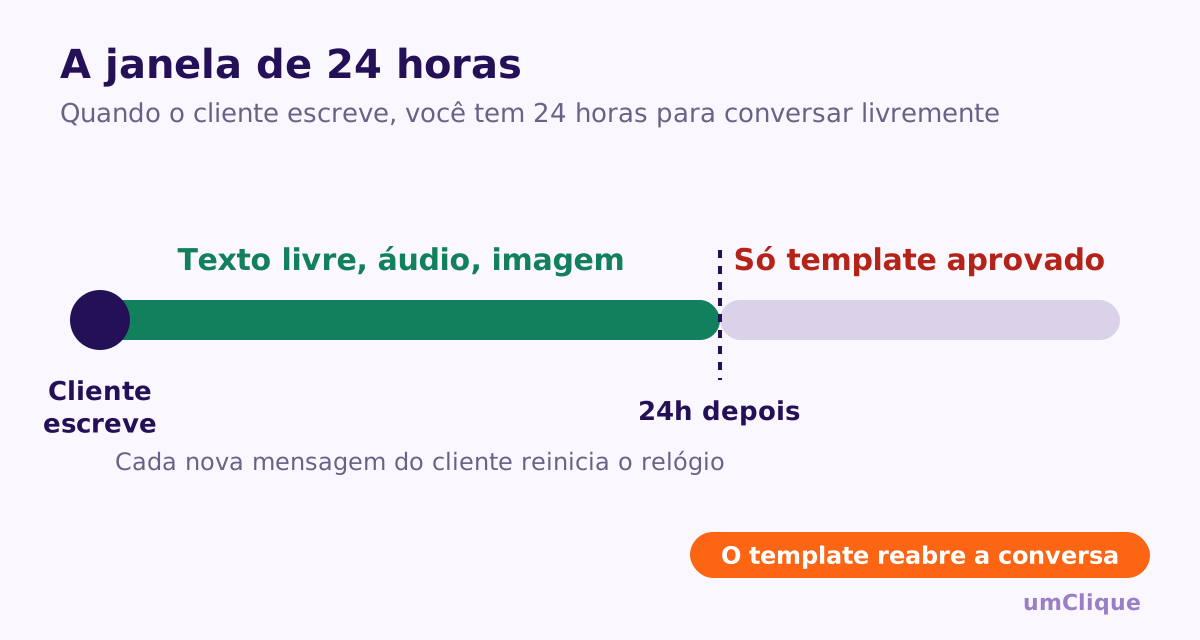
O template é a regra que protege o usuário de spam. Em troca, ele dá à empresa um jeito oficial de chamar o cliente de volta: confirmar um pedido, lembrar de um pagamento, avisar de uma promoção.
As três categorias e quanto cada uma custa
Todo template tem uma categoria, e é ela que define quanto a Meta cobra por mensagem entregue. Valores da tabela em reais da Meta para números do Brasil, em vigor desde 1º de outubro de 2026:
| Categoria | Para que serve | Preço por mensagem entregue |
|---|---|---|
| Marketing | Promoções, ofertas, novidades, convites, reativação | R$ 0,3217 |
| Utilidade | Avisos sobre um pedido ou serviço do cliente: confirmação de compra, entrega, lembrete de pagamento | R$ 0,035 |
| Autenticação | Códigos de verificação, como senha de uso único | R$ 0,035 |
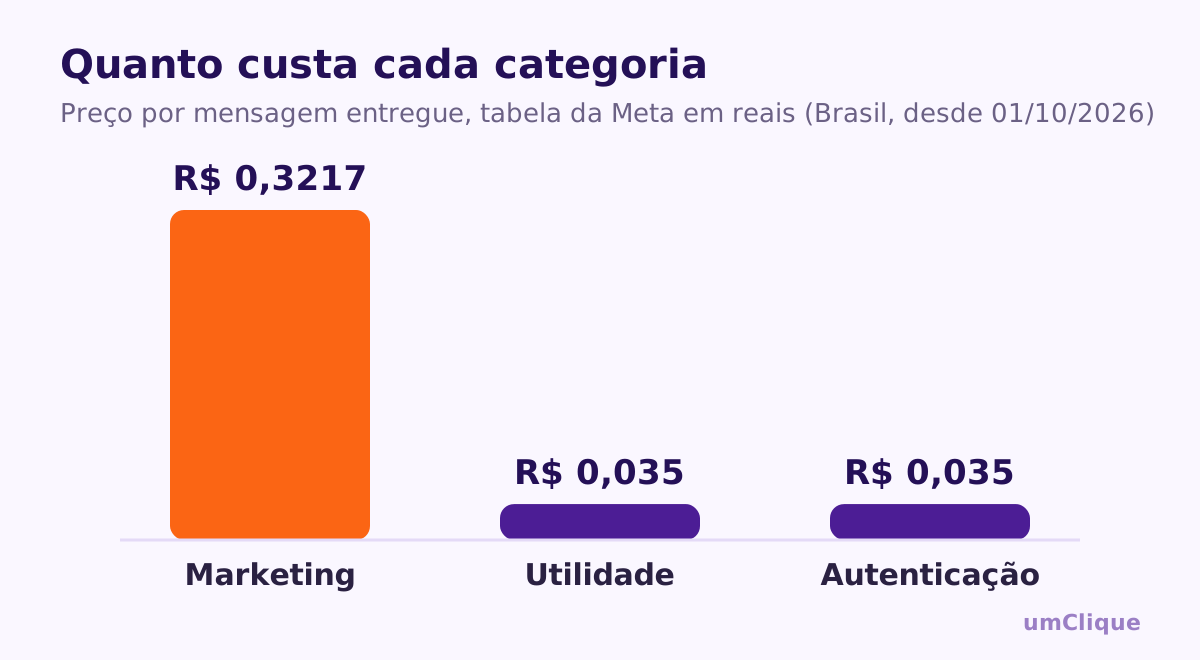
Repare na diferença: marketing custa cerca de nove vezes mais do que utilidade. Escolher a categoria certa é a decisão que mais pesa na conta. A tabela muda de tempos em tempos, então confira os valores antes de planejar um volume grande.
Como criar um template na umClique
1. Abra a tela de templates
No menu, abra Configurações e clique em Templates. Em Canal WhatsApp, escolha o número da API Oficial. Os templates são de cada número: o que você cria em um não aparece no outro.
2. Nome, categoria e idioma
Clique em Criar Template e preencha:
- Nome do template: só letras minúsculas, números e sublinhado. O sistema ajusta sozinho maiúsculas e espaços. O cliente não vê esse nome, ele serve só para você achar depois.
- Categoria: marketing, utilidade ou autenticação. Se a categoria não combinar com o texto, a Meta pode mudar ou rejeitar.
- Idioma: português do Brasil, inglês ou espanhol. Tem que bater com a língua do texto.
Nome, categoria e idioma não mudam depois de criados. Se errar, o caminho é criar outro.
3. Cabeçalho (opcional)
Aparece em destaque, em cima da mensagem. Pode ser:
- Texto: um título curto, de até 60 caracteres;
- Imagem (JPG ou PNG), vídeo (MP4) ou documento (PDF), todos com até 5 MB.
O arquivo enviado aqui é só o exemplo para a Meta aprovar. Na hora do envio, você pode usar outro.
4. Corpo com variáveis
O corpo é obrigatório. É o texto principal, com até 1.024 caracteres e até 10 emojis.
Variáveis são as partes que mudam para cada cliente, como o nome ou o número do pedido. O botão Adicionar variável coloca um número entre chaves: {{1}}, {{2}} e assim por diante, sempre em sequência.
Dois cuidados:
- o corpo não pode ter só variáveis, precisa de texto em volta;
- para cada variável, a Meta pede um exemplo realista. Sem os exemplos, o template não é enviado.
5. Rodapé e botões
O rodapé é opcional: uma linha pequena e cinza no fim, boa para o nome da loja.
Os botões aparecem embaixo da mensagem:
| Botão | O que faz | Limite |
|---|---|---|
| Resposta rápida | O cliente toca e o texto volta como mensagem para você | Até 3 |
| Visitar site | Abre um link, fixo ou com o final diferente para cada cliente | Até 2 |
| Ligar | Abre a chamada para o seu telefone | 1 |
| Copiar código | Copia um código, como um cupom, com um toque | |
| Abrir formulário | Abre um formulário do WhatsApp (WhatsApp Flow) já publicado |
O botão de resposta rápida tem uma vantagem escondida: quando o cliente toca nele, ele está mandando uma mensagem, e isso abre a janela de 24 horas. A partir daí, você conversa com texto livre.
6. Envie para aprovação
Clique em Enviar para Aprovação. A maioria é aprovada em minutos, mas pode levar até 24 horas. Use Sincronizar para buscar na Meta o status mais recente.
O que significa cada status
| Status | O que quer dizer |
|---|---|
| Aprovado | Pode usar |
| Em análise | A Meta ainda está revisando |
| Pausado | A Meta parou o template por algumas horas, por reclamações ou pouca leitura |
| Rejeitado | Fere alguma regra. Corrija e envie de novo |
| Desabilitado, Em recurso, Deletado | Não podem ser usados. Cada um explica o que fazer |
Editar um template aprovado manda ele de volta para análise. Até ser aprovado de novo, ele não pode ser usado.
Por que a Meta rejeita templates
- Categoria errada. Cupom ou oferta dentro de um template de utilidade é o motivo número um. Se tem tom de venda, é marketing. A Meta também pode mudar a categoria de um template já aprovado quando percebe intenção promocional.
- Texto vago. Algo como “Lembrete: {{1}}” serve para qualquer coisa, e é exatamente isso que a Meta evita. Deixe claro do que se trata.
- Exemplos ruins nas variáveis. Use exemplos reais: um nome, um número de pedido, um cupom.
- Idioma trocado. Template marcado como português precisa estar em português.
- Cara de spam. Caixa alta, muitas exclamações e urgência exagerada derrubam a aprovação.
- Conteúdo proibido pelas políticas de comércio da Meta.
Dois exemplos que costumam passar
Utilidade (confirmação de pedido):
Olá, {{1}}! Seu pedido {{2}} foi confirmado e já está em separação. Assim que ele sair para entrega, enviamos o código de rastreio por aqui.
Marketing (oferta com saída fácil):
Oi, {{1}}! A coleção nova chegou e separamos um cupom para você: {{2}}. Ele vale até domingo. [Quero ver] [Não tenho interesse]
No de marketing, o botão de saída ajuda a manter a conta saudável: quem não quer mais receber avisa, em vez de bloquear.
Onde usar o template depois de aprovado
- Lista de Transmissão: escolha o número oficial, a lista de contatos e o template. Na revisão aparece o custo estimado do envio. Veja o guia de disparo em massa no WhatsApp.
- Automações da API Oficial: o primeiro bloco é o template, e o fluxo continua depois que o cliente responde.
- Integrações: em plataformas de venda conectadas à API Oficial, cada evento pode disparar um template, como compra aprovada ou Pix gerado.
- Follow-up com IA: quando a janela está fechada, o follow-up cria sozinho um template de uso único e apaga depois do envio.
Para o panorama completo de preços e requisitos, veja o guia da API Oficial do WhatsApp Business.
Perguntas frequentes
Quanto tempo a Meta leva para aprovar?
Na maioria das vezes, minutos. O prazo máximo é de 24 horas.
Depois do template, posso mandar mensagem livre?
Só quando o cliente responder. A resposta dele abre a janela de 24 horas, e aí você conversa normalmente.
Posso mudar a categoria de um template aprovado?
Não. Nome, categoria e idioma ficam fixos. Crie um template novo com a categoria certa.
Por que meu template aprovado ficou pausado?
A Meta pausa templates com muitas reclamações ou pouca leitura. Revise o texto, a frequência de envio e para quem você está mandando.
Mensagem que não chegou é cobrada?
Não. A Meta cobra só as mensagens entregues.